Bab 3: Memasang Docker
Ada banyak cara untuk memasang Docker dan bekerja dengan container. Bab ini akan menunjukkan kepada kamu beberapa cara berikut:
- Docker Desktop
- Multipass
- Instalasi server di Linux
Penulis sangat merekomendasikan kamu memasang dan menggunakan Docker Desktop. Ini adalah cara terbaik untuk bekerja dengan Docker, dan kamu bisa menggunakannya untuk mengikuti hampir semua contoh di buku ini. Penulis menggunakannya setiap hari.
Jika kamu tidak bisa menggunakan Docker Desktop, penulis akan menunjukkan cara memasang Docker di dalam VM Multipass, serta cara melakukan instalasi sederhana di Linux. Namun, metode instalasi ini tidak memiliki semua fitur yang tersedia di Docker Desktop.
Docker Desktop
Docker Desktop adalah aplikasi desktop dari Docker, Inc. dan merupakan cara terbaik untuk bekerja dengan container. Kamu akan mendapatkan Docker Engine, UI yang modern, semua plugin dan fitur terbaru, serta sistem plugin dengan marketplace. Kamu juga mendapatkan Docker Compose dan sebuah cluster Kubernetes jika kamu ingin belajar Kubernetes.
Docker Desktop gratis untuk penggunaan pribadi dan pendidikan, tetapi kamu harus membayar biaya lisensi jika menggunakannya untuk keperluan kerja dan perusahaan kamu memiliki lebih dari 250 karyawan atau pendapatan tahunan lebih dari 10 juta dolar AS.
Docker Desktop di Windows 10 dan Windows 11 edisi Professional dan Enterprise mendukung Windows container dan Linux container. Docker Desktop di Mac, Linux, dan edisi Home Windows hanya mendukung Linux container. Semua contoh di buku ini, dan hampir semua container di dunia nyata, adalah Linux container.
Mari kita instal Docker Desktop di Windows dan macOS.
Prasyarat Windows
Docker Desktop di Windows membutuhkan:
- Windows 10/11 64-bit
- Hardware virtualization support harus di aktifkan di BIOS
- WSL 2
Hati-hati saat mengubah apapun di sistem BIOS komputermu.
Memasang Docker Desktop di Windows 10 dan 11
Silakan cari di internet dengan kata kunci “install Docker Desktop on Windows” untuk menemukan halaman unduhan terkait. Unduh file instalasinya, lalu ikuti petunjuk pemasangan yang tersedia di situs tersebut. Pada tahap tertentu, kamu akan diminta untuk mengaktifkan WSL 2 (Windows Subsystem for Linux)—pastikan kamu setuju dan mengikuti langkahnya.
Setelah proses instalasi selesai, buka Docker Desktop lewat menu Start. Biasanya, aplikasi ini membutuhkan waktu beberapa saat sebelum siap digunakan. Kamu bisa melihat proses startup-nya lewat ikon paus animasi yang muncul di taskbar bagian bawah.
Jika Docker Desktop sudah aktif, coba buka terminal dan jalankan perintah-perintah sederhana dengan docker untuk memastikan semuanya sudah berjalan dengan baik.
$ docker version
<Snip>
Server: Docker Desktop 4.42.0 (192140)
  Engine:
    Version: 28.1.1
    API version: 1.49 (minimum version 1.24)
    Go version: go1.23.8
    OS/Arch: linux/amd64
<Snip>
Selamat. Sekarang kamu sudah memiliki instalasi Docker yang berfungsi di mesin Windows kamu.
Perhatikan bagaimana output Server menampilkan OS/Arch: linux/amd64. Ini karena instalasi default mengasumsikan kamu akan bekerja dengan Linux container.
Beberapa versi Windows memungkinkan kamu beralih ke Windows container dengan cara klik kanan ikon paus Docker di notifications tray Windows, lalu pilih Switch to Windows containers…. Jika kamu melakukan ini, Linux container yang sudah berjalan akan tetap aktif di latar belakang, tetapi kamu tidak akan bisa melihat atau mengelolanya sampai kamu kembali ke mode Linux container.
Pastikan kamu menjalankan Docker dalam mode Linux containers agar kamu bisa mengikuti semua contoh di bab-bab berikutnya.
Menginstal Docker Desktop di Mac
Docker Desktop untuk Mac pada dasarnya sama dengan versi Windows — sebuah paket lengkap dengan UI yang modern di laptop.
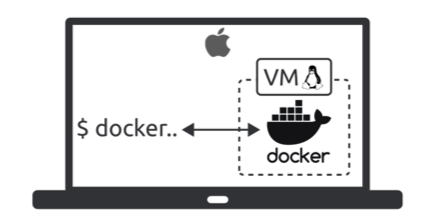
Sebelum mulai memasang, penting untuk tahu bahwa Docker Desktop di Mac menempatkan daemon dan semua komponen sisi server di dalam sebuah VM Linux yang ringan. VM ini mengekspose API Docker ke Mac kamu secara transparan. Jadi, kamu bisa membuka Terminal dan menjalankan perintah docker seperti biasa, tanpa perlu sadar bahwa semuanya sebenarnya berjalan di dalam VM tersembunyi.
Inilah juga alasan kenapa Docker Desktop versi Mac hanya mendukung Linux container — karena seluruh eksekusi Docker terjadi di dalam mesin Linux.
Gambar berikut memperlihatkan arsitektur tingkat tinggi Docker Desktop di Mac.
Untuk menginstal Docker Desktop di Mac, buka browser dan cari dengan kata kunci “install Docker Desktop on macOS” untuk menemukan halaman unduh resminya. Setelah itu, download file instalasi dan ikuti petunjuk pemasangan seperti yang tertera di website resmi Docker. Jalankan installer hingga proses pemasangan selesai.
Setelah proses pemasangan selesai, kamu perlu menjalankan Docker Desktop dari Launchpad macOS. Proses start mungkin membutuhkan waktu sebentar. Kamu bisa melihat ikon paus Docker yang beranimasi di status bar di bagian atas layar. Setelah Docker Desktop aktif, kamu bisa mengklik ikon paus tersebut untuk mengelola Docker Desktop.
Selanjutnya, buka jendela Terminal dan jalankan beberapa perintah Docker standar. Coba perintah berikut.
$ docker version
Client:
  Version: 28.1.1
  API version: 1.49
  OS/Arch: darwin/arm64
<Snip>
Server: Docker Desktop 4.42.0 (192140)
  Engine:
    Version: 28.1.1
    API version: 1.49 (minimum version 1.24)
    OS/Arch: linux/arm64
  containerd:
    Version: 1.7.21
  runc:
    Version: 1.2.5
  docker-init:
    Version: 0.19.0
<Snip>
Perhatikan bahwa bagian Server pada output menampilkan OS/Arch: linux/amd64 atau linux/arm64. Hal ini terjadi karena daemon Docker berjalan di dalam VM Linux yang sudah dijelaskan sebelumnya. Sementara itu, bagian Client adalah aplikasi asli Mac dan berjalan langsung di atas kernel macOS (Darwin), sehingga tampil sebagai darwin/amd64 atau darwin/arm64.
Sekarang kamu sudah bisa menggunakan Docker di Mac kamu.
Menginstal Docker dengan Multipass
Bagian ini hanya perlu kamu ikuti jika kamu tidak bisa menggunakan Docker Desktop.
Instalasi berbasis Multipass tidak menyertakan dukungan bawaan untuk fitur-fitur seperti docker scout, docker debug, dan docker init.
Multipass adalah tool gratis untuk membuat VM Linux bergaya cloud di komputer Linux, Mac, atau Windows kamu, dan sangat mudah untuk dipasang serta digunakan. Ini adalah cara yang praktis untuk membuat cluster Docker multi-node yang menyerupai lingkungan production.
Buka https://multipass.run/install dan pasang versi yang sesuai dengan hardware dan sistem operasi kamu.
Setelah terpasang, kamu hanya memerlukan tiga perintah berikut:
$ multipass launch
$ multipass ls
$ multipass shell
Jalankan perintah berikut untuk membuat VM baru bernama node1 berdasarkan image docker. Image ini sudah berisi Docker yang terpasang dan siap digunakan.
$ multipass launch docker --name node1
Akan butuh waktu satu atau dua menit untuk mengunduh image dan menjalankan VM.
Lihat daftar VM untuk memastikannya sudah dijalankan dengan benar.
$ multipass ls
Name            State           IPv4            Image
node1           Running         192.168.64.37   Ubuntu 24.04 LTS
                                172.17.0.1
                                172.18.0.1
Kamu akan menggunakan alamat IP 192.168.x.x saat akan beekrja dengan contoh lain di buku ini.
Connect ke VM menggunakan perintah berikut.
$ multipass shell node1
Setelah terhubung, jalankan perintah berikut untuk memeriksa versi Docker dan melihat plugin CLI yang terpasang.
$ docker --version
Docker version 26.1.0, build 9714adc

$ docker info
Client: Docker Engine - Community
  Version: 27.3.1
  Context: default
  Debug Mode: false
    Plugins:
    buildx: Docker Buildx (Docker Inc.)
      Version: v0.17.1
      Path: /usr/libexec/docker/cli-plugins/docker-buildx
    compose: Docker Compose (Docker Inc.)
      Version: v2.29.7
      Path: /usr/libexec/docker/cli-plugins/docker-compose
<Snip>
Kamu bisa menulis exit untuk keluar dari VM dan multiple shell node1 untuk login kembali. Kamu juga bisa menulis multipass delete node1 dan multipass purge untuk menghapusnya.
Menginstal Docker di Linux
Bagian ini hanya perlu kamu ikuti jika kamu tidak bisa menggunakan Docker Desktop, karena metode ini tidak memberi kamu akses ke fitur seperti docker scout, docker debug, atau docker init.
Instruksi berikut menunjukkan cara memasang Docker di Ubuntu Linux 24.04. Ada banyak metode instalasi lain yang tersedia, jadi sebaiknya kamu juga mencari di web untuk mendapatkan instruksi terbaru.
$ sudo snap install docker
<Snip>
docker 27.2.0 from Canonical✓ installed
Jalankan beberapa perintah untuk menguji pemasangannya. Kamu mungkin perlu menggunakan sudo.
$ sudo docker --version
Docker version 27.2.0, build 3ab4256

$ sudo docker info
<Snip>
Server:
  Containers: 0
    Running: 0
    Paused: 0
    Stopped: 0
  Images: 0
  Server Version: 27.2.0
<Snip>
Bila kamu tidak suka menambah perintah sudo sebelum perintah Docker, kamu bisa jalankan perintah berikut untuk membuat grup docker dan menambahkan akunmu ke grup ini.
$ sudo groupadd docker

$ sudo usermod -aG docker $(whoami)
Kamu perlu memuat ualng Docker agar peruabhan aktif. Berikut cara memuat ulang Docker di banyak distribusi Linux berbasis Ubuntu. Perintah untuk distribusi Linux kamu mungkin akan berbeda.
$ sudo service docker start
Ringkasan
Kamu bisa menjalankan Docker hampir di mana saja dan proses instalasinya kini lebih mudah dari sebelumnya.
Docker Desktop memberi kamu lingkungan Docker yang sepenuhnya siap pakai di Linux, Mac, maupun Windows, dan merupakan cara terbaik untuk mendapatkan lingkungan pengembangan Docker di komputer. Instalasinya mudah, sudah termasuk Docker Engine, memiliki UI yang modern, serta marketplace dengan banyak ekstensi untuk memperluas kemampuannya. Docker Desktop juga bekerja dengan docker scout, docker debug, dan docker init, dan bahkan memungkinkan kamu menjalankan sebuah cluster Kubernetes.
Multipass adalah cara yang bagus untuk membuat VM lokal yang menjalankan Docker, dan ada banyak cara untuk menginstal Docker di server Linux. Pendekatan ini memberi kamu akses ke sebagian besar fitur Docker, tetapi tidak menyediakan semua fitur yang ada di Docker Desktop.