Bab 2: Membuat Aplikasi Android Pertama
Android adalah sistem operasi mobile yang dikembangkan oleh Google dan berjalan di lebih dari dua miliar perangkat seperti smartphone, tablet, TV, jam tangan, dan mobil. Android memungkinkan developer menulis kode yang kompatibel untuk berbagai jenis perangkat tersebut.
Dalam bab ini, kita akan membuat aplikasi Android yang pertama. Kita juga akan mengenal Android Studio, Integrated Development Environment (IDE) yang akan digunakan untuk mengembangkan aplikasi Android. Selain itu, kita akan mempelajari berbagai tips, shortcut, serta fitur-fitur Android Studio yang berguna, sekaligus memahami proses pembuatan project di Android Studio.
Dalam bab ini, kita akan membahas topik-topik utama berikut:
- Gambaran umum Android Studio
- Membuat aplikasi Android baru
- Tips dan trik Android Studio
Persyaratan Teknis
Untuk mengikuti instruksi dalam bab ini, kamu perlu mengunduh Android Studio Hedgehog atau versi yang lebih baru melalui
https://developer.android.com/studio/download.
Kamu dapat menemukan kode untuk bab ini di
https://github.com/PacktPublishing/Mastering-Kotlin-for-Android/tree/main/chaptertwo.
Gambaran Umum Android Studio
Android Studio dikembangkan oleh Google dan merupakan IDE resmi untuk membuat aplikasi Android. IDE ini dibangun di atas IntelliJ IDEA dari JetBrains dan menyediakan platform yang komprehensif untuk pengembangan aplikasi Android. Android Studio memiliki berbagai fitur yang memungkinkan kamu mengembangkan aplikasi Android dengan lebih mudah dan efisien.
Setelah mengunduh Android Studio dari situs resminya, kamu akan perlu mengunduh SDK dan menyiapkan semua yang dibutuhkan. Setelah selesai buka Android Studio yang sudah terpasang. Kamu akan melihat jendela Welcome to Android Studio.
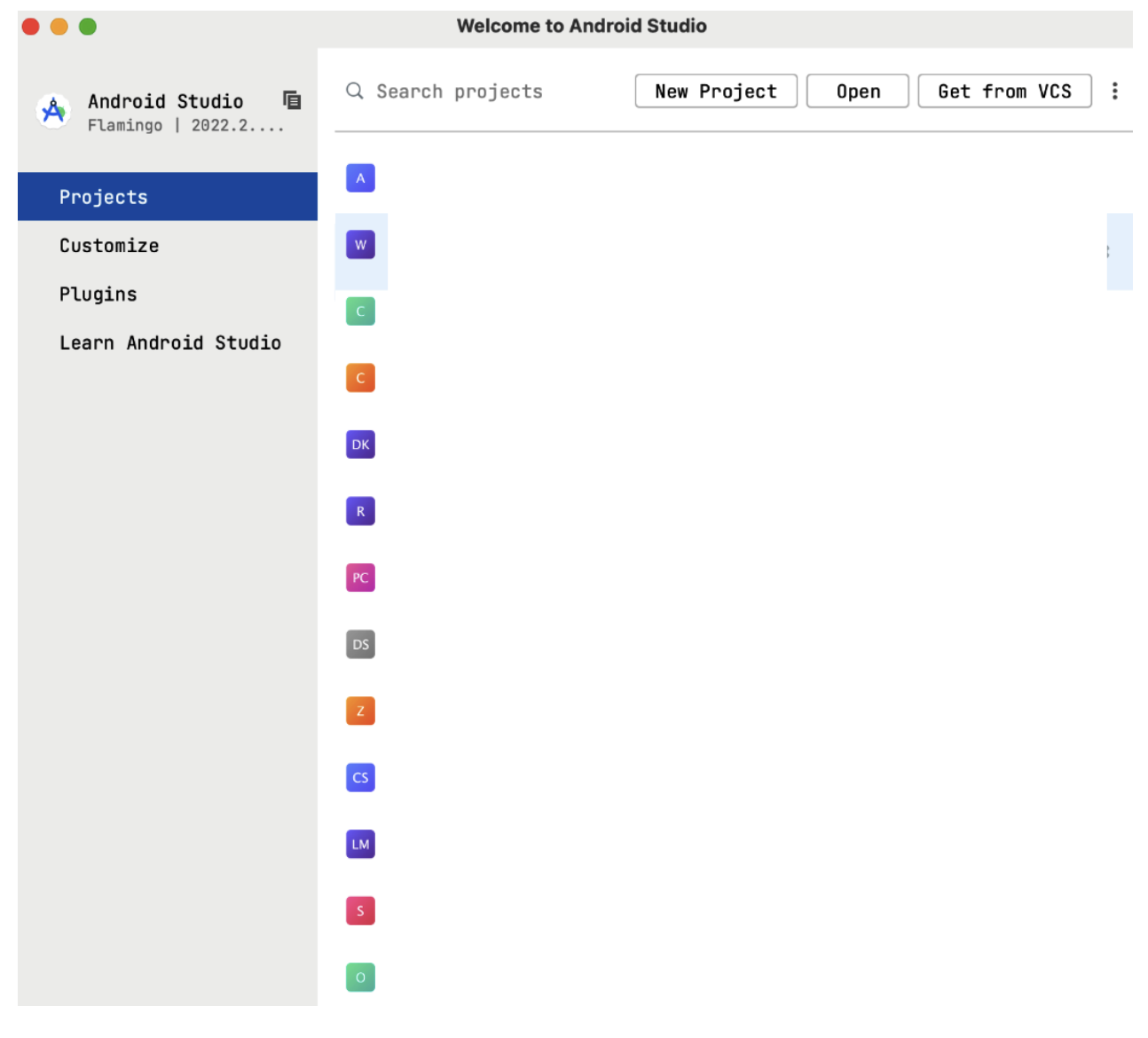
Di bagian kanan atas, terdapat beberapa opsi cepat berikut:
-
New Project: Digunakan untuk membuat project baru di Android Studio.
-
Open: Digunakan untuk membuka project yang sudah ada menggunakan Android Studio.
-
Get from VCS: VCS merupakan singkatan dari version control system. Contoh VCS antara lain GitHub, GitLab, dan Bitbucket. Kamu dapat menghubungkan akun-akun tersebut dan dengan mudah mengimpor project yang di-host di VCS ke dalam Android Studio.
-
Opsi lainnya: Menyediakan opsi tambahan seperti Profile or Debug APK, Import Project, Import an Android Code Sample, SDK Manager, dan Virtual Device Manager.
Opsi-opsi ini akan digunakan sesuai kebutuhan, sehingga pada tahap ini kita tidak akan membahasnya secara mendalam.
Sekarang, mari kita lihat opsi navigasi di bagian kiri:
-
Projects: Opsi ini dipilih secara default. Menu ini menampilkan semua project yang pernah kamu buat menggunakan Android Studio. Jika belum ada project sama sekali, maka layar kosong akan ditampilkan.
-
Customize: Opsi ini menyediakan layar pengaturan untuk menyesuaikan berbagai aspek Android Studio, seperti yang ditunjukkan pada screenshot berikutnya.
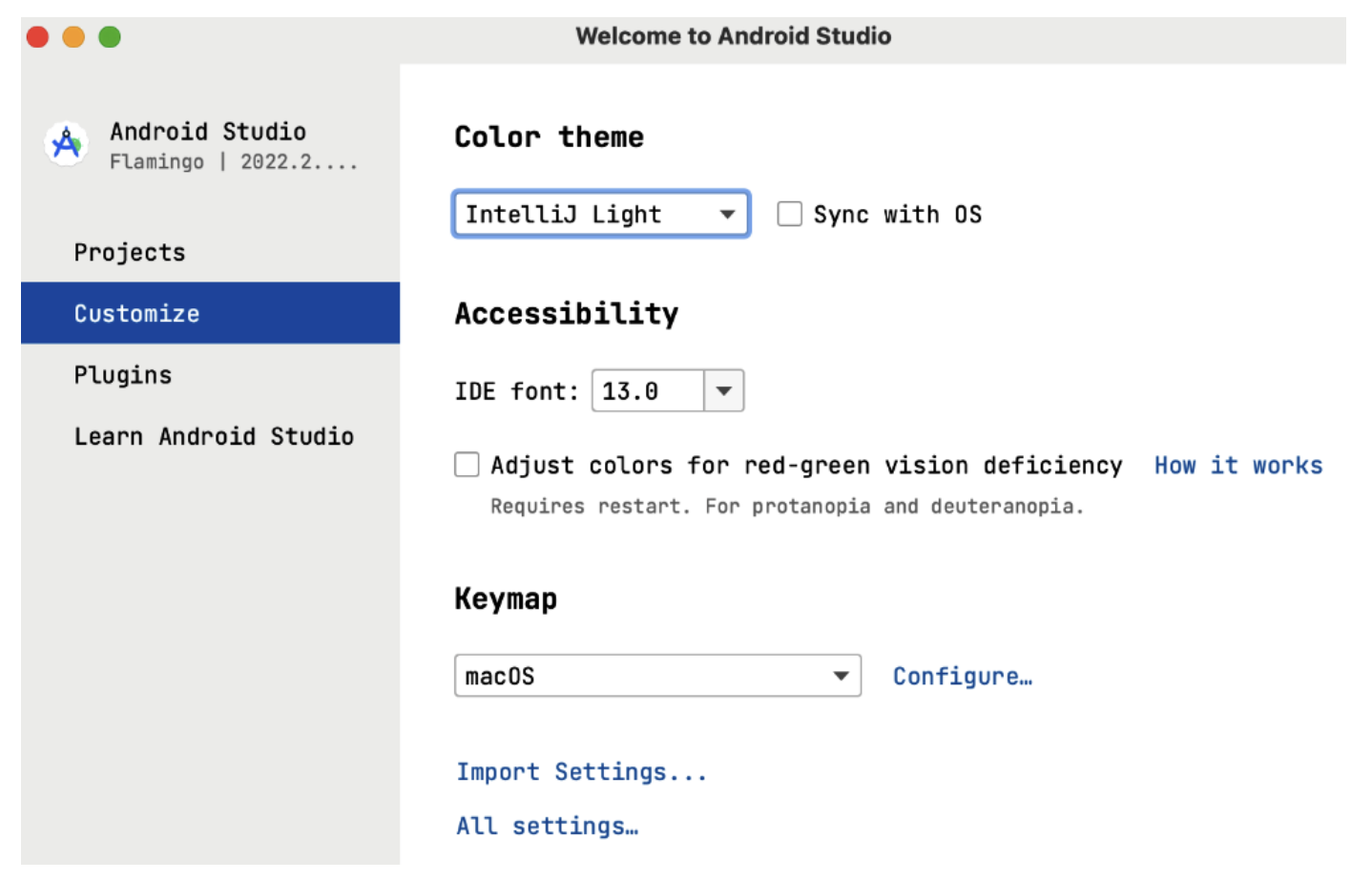
Dari screenshot sebelumnya, kita dapat melihat bahwa kita dapat dengan cepat menyesuaikan beberapa hal berikut:
-
Color theme: Kita dapat mengatur tema ke mode gelap (Dracula), terang (IntelliJ Light), atau kontras tinggi sesuai dengan preferensi kita.
-
IDE font: Pada bagian ini, kita mengatur ukuran font yang digunakan di dalam IDE.
-
Keymap: Di sini kita mengonfigurasi pemetaan shortcut keyboard dan mouse yang digunakan oleh IntelliJ. Secara otomatis, IntelliJ akan memilih keymap yang sesuai dengan sistem operasi yang digunakan.
Di bagian bawah layar ini, terdapat dua opsi pengaturan tambahan. Yang pertama adalah Import Settings..., yang digunakan untuk mengimpor pengaturan dari instalasi Android Studio sebelumnya atau dari file kustom. Opsi yang kedua adalah All settings..., yang menyediakan lebih banyak pilihan penyesuaian lanjutan.
-
Plugins: Pada bagian ini, kita dapat menginstal plugin eksternal ke Android Studio serta mengelola plugin yang sudah terpasang. Tersedia berbagai plugin di Marketplace yang dapat diinstal sesuai dengan kebutuhan.
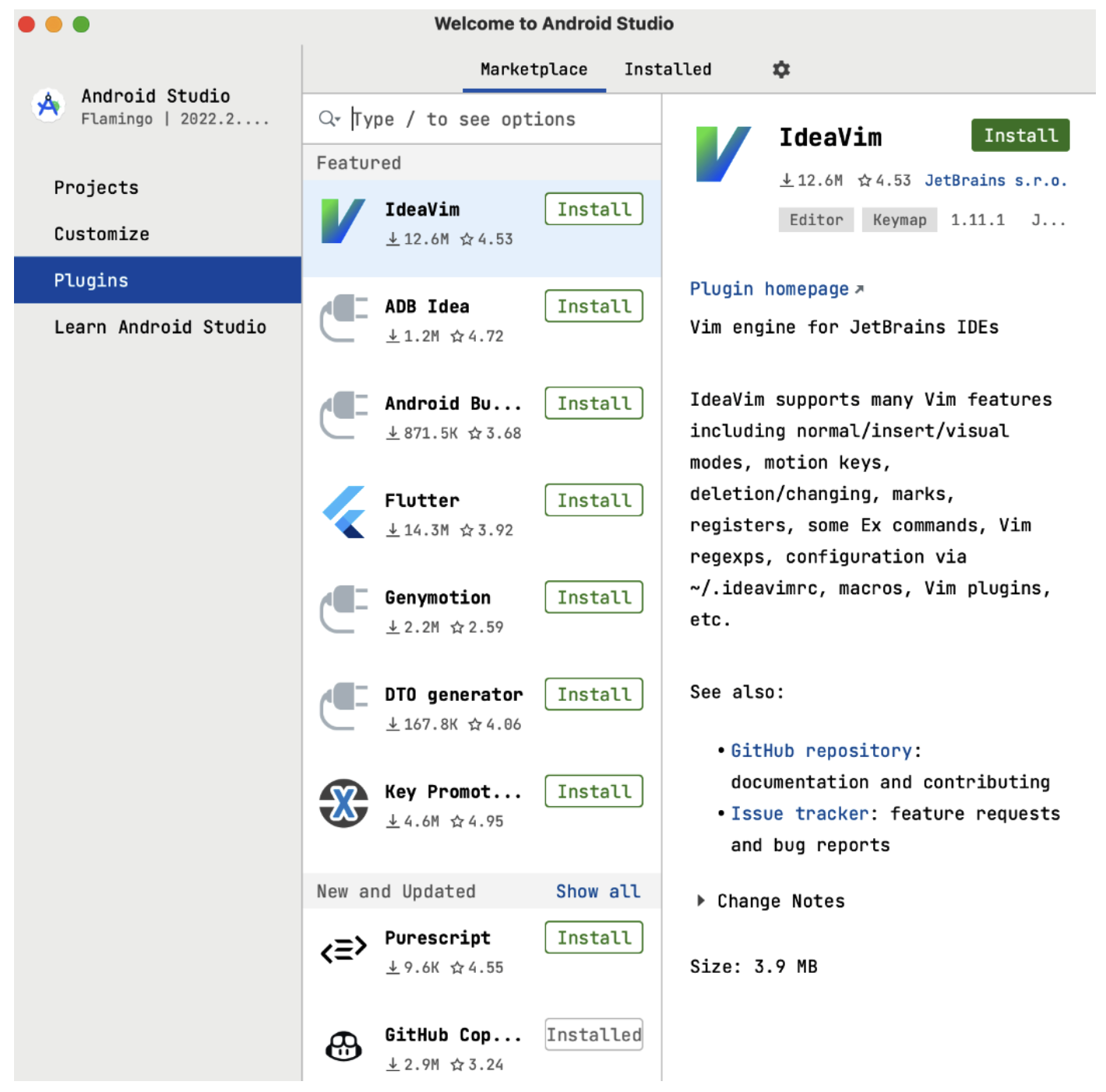
Setelah kita mendapatkan gambaran umum tentang beberapa opsi penting pada layar awal Android Studio, pada bagian berikutnya kita akan menggunakan opsi New Project untuk membuat aplikasi Android pertama kita.
Membuat Aplikasi Android Baru
Ikuti langkah-langkah berikut untuk membuat aplikasi Android baru:
-
Klik tombol New Project, yang akan membawamu ke halaman Templates seperti pada gambar di bawah:
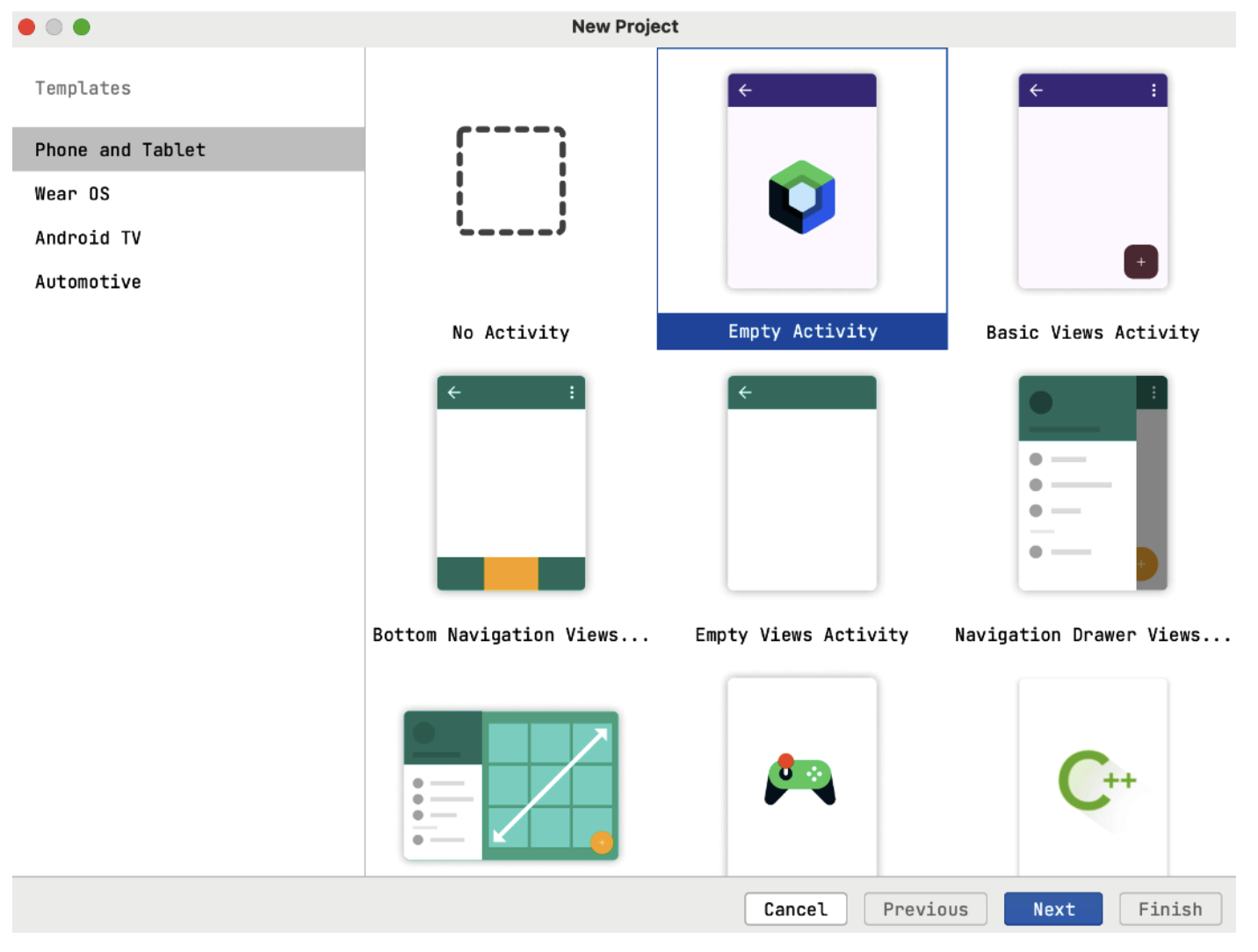
IDE akan menampilkan berbagai opsi yang dapat dipilih saat membuat project baru. Sebagai langkah awal, pada sisi kanan layar, kita perlu memilih form factor yang ingin ditargetkan. Secara default, opsi Phone and Tablet sudah dipilih.
Tersedia juga opsi lain, seperti Wear OS jika kamu ingin menargetkan perangkat wearable, Android TV untuk mengembangkan aplikasi yang berjalan di Smart TV berbasis Android OS, dan terakhir Automotive untuk aplikasi yang menargetkan Android Auto. Pada buku ini, kita akan menggunakan opsi default karena kita ingin menargetkan perangkat Android dan tablet.
Selanjutnya, kita perlu memilih template dari opsi yang tersedia. Terdapat beberapa template yang dapat digunakan untuk dengan cepat menghasilkan fungsionalitas awal pada aplikasi. Sebagai contoh, terdapat template Bottom Navigation View Activity yang dapat menghasilkan sebuah project lengkap dengan UI dan kode Kotlin untuk menampilkan tab navigasi di bagian bawah aplikasi.
-
Kita akan pilih opsi Empty Activity karena kita ingin mulai belajar dari nol. Kita pilih opsi ini dibandungkan No Activity karean pilihan ini sudah terpasang beberapa dependensi yang kita perlukan.
-
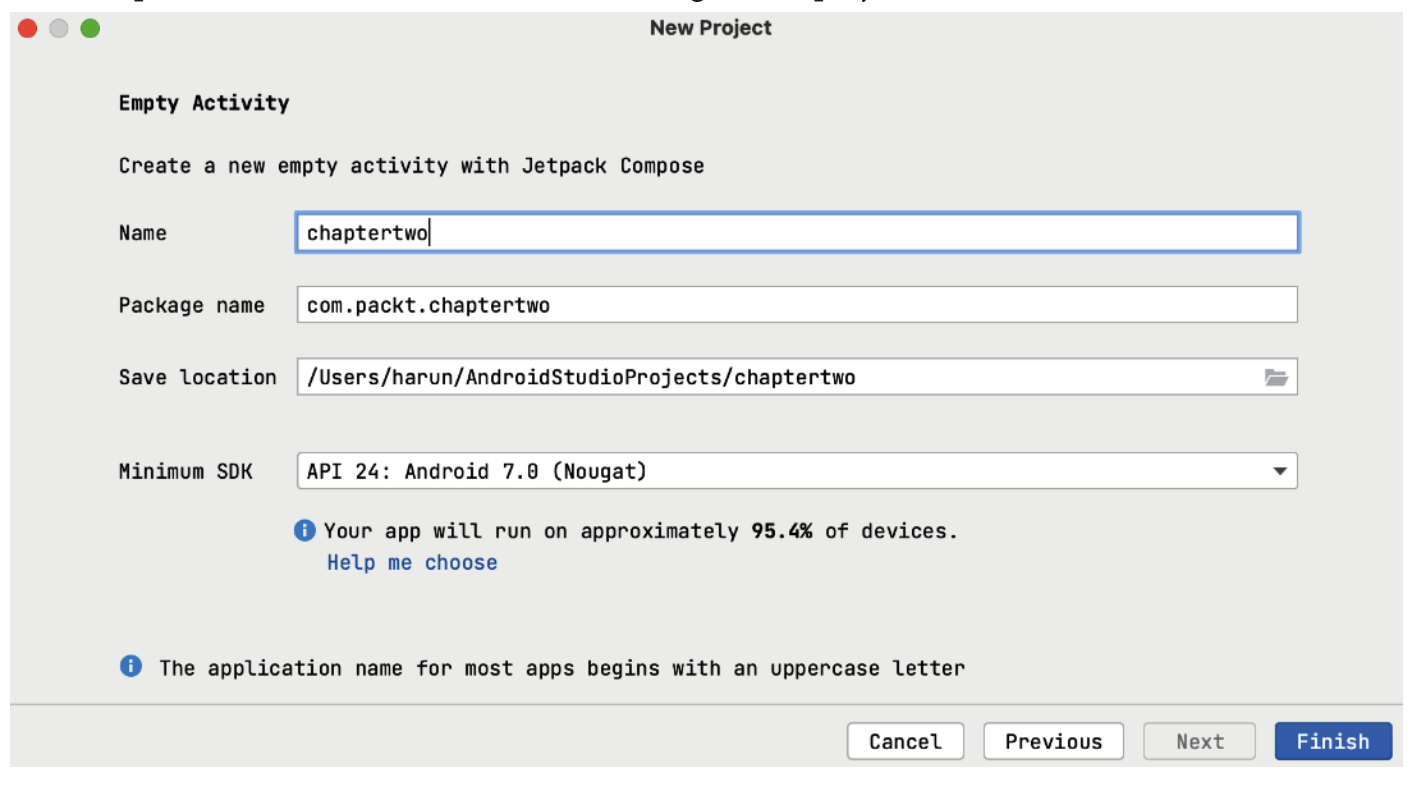
Pilih Next dan kita akan lihat halaman untuk konfigurasi project sebagai berikut:
-
Seperti terlihat di screenshot sebelumnya, untuk menyelesaikan form pembuatan aplikasi Android ini kita perlu menentukan beberapa hal:
-
Name: Nama unik untuk project kamu.
-
Package name: Merupakan pengenal unik untuk project. Biasanya berupa kombinasi domain website perusahaan yang dibalik diikuti nama aplikasi.
-
Save location: Menentukan direktori tempat project akan disimpan.
-
Minimum SDK: Menentukan versi Android minimum yang akan didukung oleh aplikasi. Android Studio menyediakan informasi persentase perangkat yang menggunakan setiap versi Android untuk membantu kamu menentukan versi minimum yang akan didukung. Untuk project ini, kita memilih API 24: Android 7.0 (Nougat), yang dapat berjalan di sekitar 94% perangkat. Perlu dicatat bahwa memilih versi Minimum SDK yang lebih rendah berarti kita harus memastikan aplikasi kompatibel dengan berbagai versi perangkat, yang dapat membutuhkan usaha lebih. Selain itu, beberapa fitur hanya tersedia pada versi SDK yang lebih baru, sehingga kita perlu menyediakan mekanisme fallback untuk perangkat yang menggunakan versi Android yang lebih lama.
-
-
Terkahir klik Finish. Android Studio akan membutuhkan waktu beberapa menit untuk menyiapkan aplikasi yang baru dibuat. Setelah selesai kita akan melihat tampilan berikut:
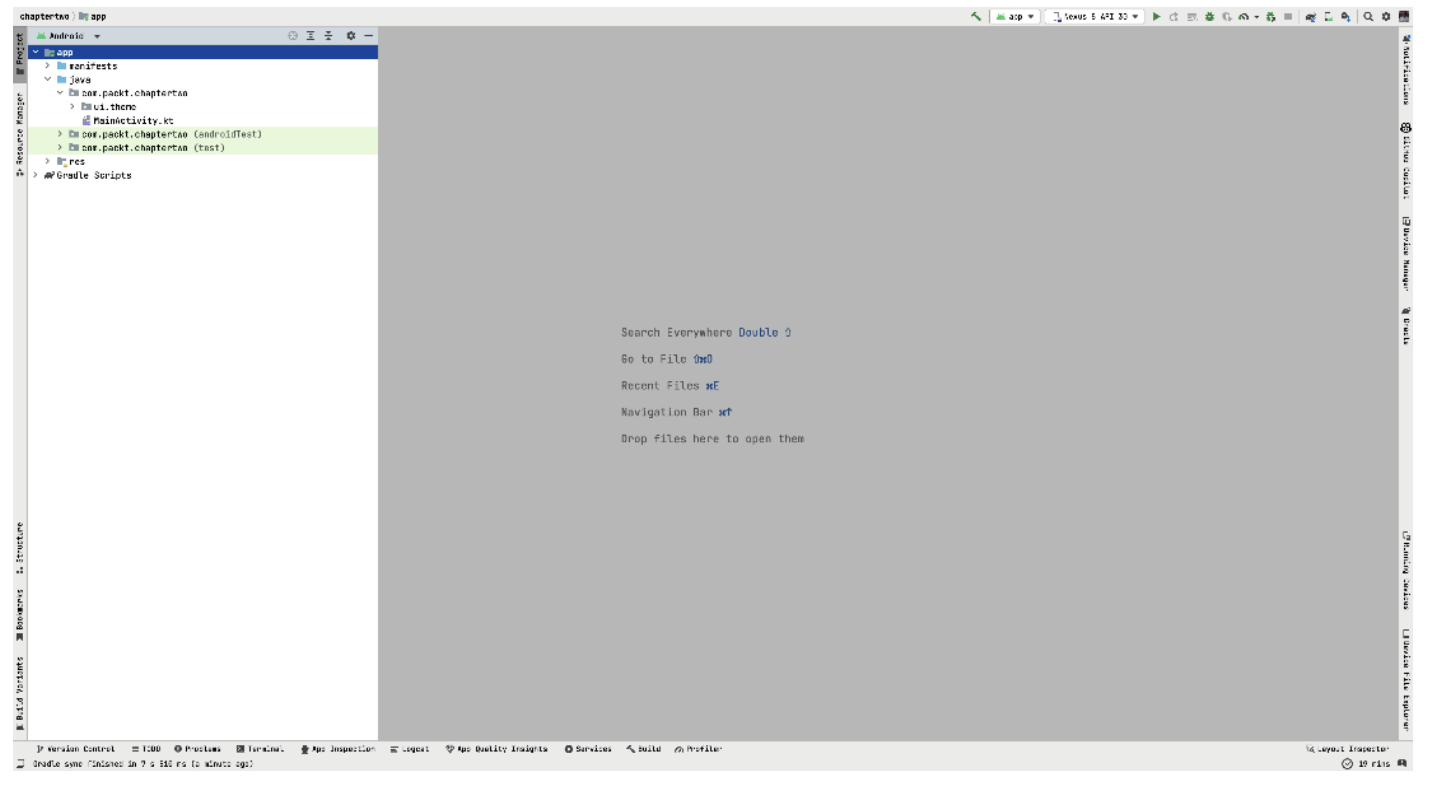
Ada beberapa hal tentang struktur sebuah aplikasi Android yang perlu kita pahami. Mereka akan kita bahas di bagian berikutnya.
Menjelajahi Project Baru
Pada bagian ini, kita akan melihat keseluruhan struktur project agar dapat memahami berbagai komponen yang ada di dalamnya.
Di sisi kiri, terdapat panel project structure yang berisi berbagai direktori (folder) dan package. Di sisi kanan terdapat area editor, yang secara default belum menampilkan apa pun. Ketika kamu membuka file apa pun di Android Studio, file tersebut akan ditampilkan di area ini. Berikut adalah struktur project untuk project baru kita:
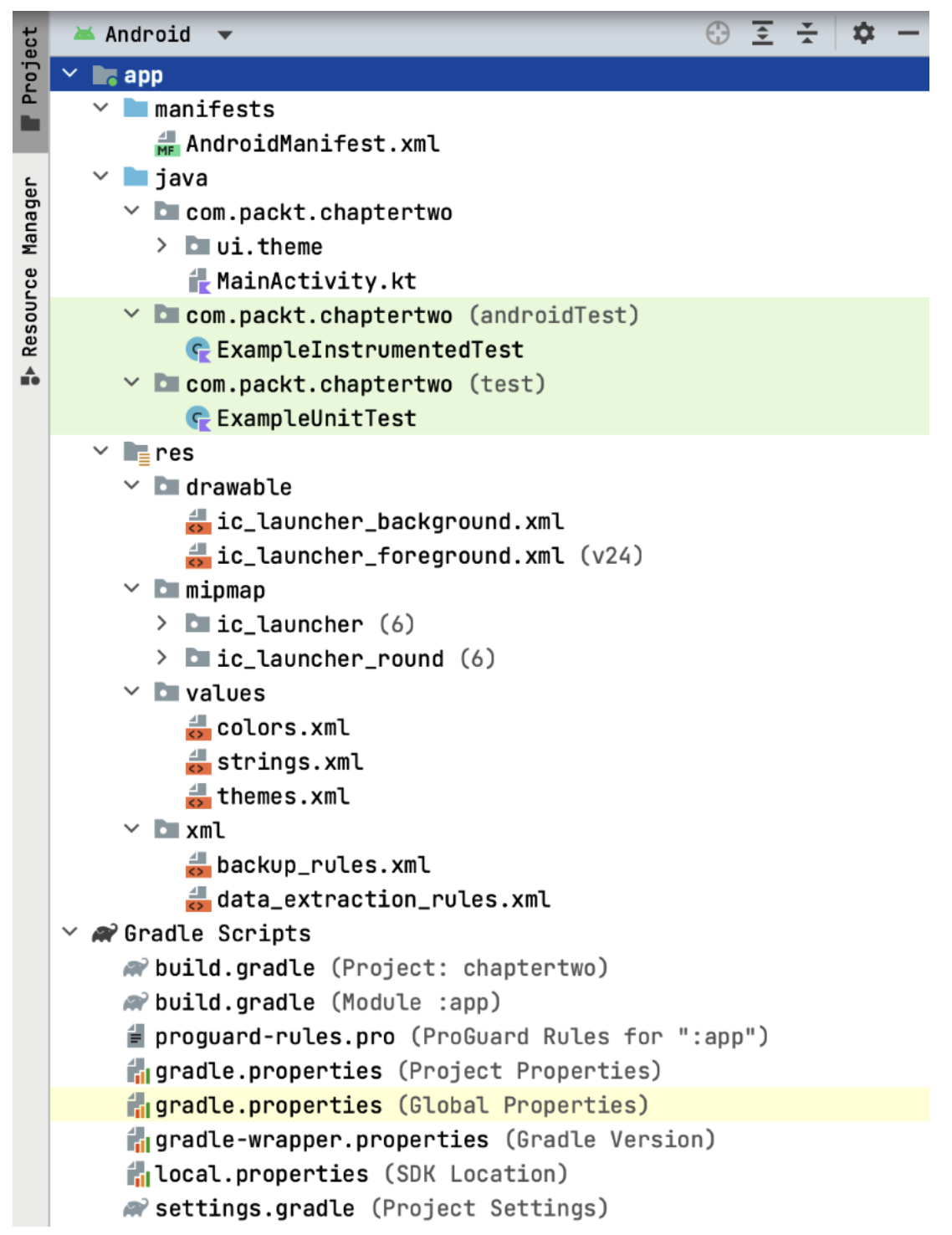
Di sisi kiri sebelah kiri bisa kita lihat, terdapat direktori app, yang merupakan direktori root dan berisi semua file yang berkaitan dengan project. Dari tersebut, kita dapat melihat bahwa di dalam direktori app terdapat beberapa direktori berbeda yaitu:
-
manifests: Direktori ini berisi satu file AndroidManifest.xml, yang sangat penting untuk konfigurasi aplikasi. File manifest memiliki ekstensi
.xmldan berisi informasi krusial tentang aplikasi. File ini berfungsi untuk mengomunikasikan informasi tersebut kepada sistem Android. Di dalamnya, kita mendefinisikan permission yang dibutuhkan aplikasi, nama aplikasi, serta ikon. Kita juga mendeklarasikan activity dan service di file ini. Tanpa deklarasi tersebut, aplikasi akan kesulitan untuk menggunakannya. -
Package java: Meskipun bernama java, package ini berisi seluruh file Kotlin untuk project kita. Jika kita perlu menambahkan file baru, maka file tersebut ditambahkan di sini. Kita juga dapat membuat package tambahan untuk mengelompokkan file berdasarkan fungsionalitas yang saling terkait. Direktori ini selanjutnya terbagi menjadi beberapa bagian berikut:
com.packt.chaptertwo: Berisi file Kotlin utama untuk aplikasi.com.packt.chaptertwo (androidTest): Berisi file untuk instrumentation test.com.packt.chaptertwo (test): Berisi file untuk unit test.
-
Resources: Direktori ini biasanya disingkat menjadi res dan berisi seluruh resource yang dibutuhkan aplikasi. Resource ini dapat berupa gambar, string, dan aset lainnya. Di dalamnya kita dapat melihat beberapa subdirektori berikut:
- drawable: Berisi file drawable seperti vector drawable, serta file PNG dan JPEG yang dapat digunakan di aplikasi.
- mipmap: Digunakan untuk menyimpan ikon launcher aplikasi.
- values: Berisi file warna, string, style, dan theme. Di folder ini, kita mendefinisikan nilai global yang digunakan di seluruh aplikasi.
- xml: Digunakan untuk menyimpan file XML.
-
Gradle Scripts: Bagian ini berisi seluruh script Gradle dan file properti Gradle yang dibutuhkan oleh project. Pada project baru kita, terdapat beberapa file berikut:
-
build.gradle (Project: chaptertwo): Merupakan file Gradle tingkat atas (top-level) yang digunakan untuk menambahkan konfigurasi yang berlaku untuk seluruh project dan submodule.
-
build.gradle (Module: app): Merupakan file Gradle untuk module aplikasi. Di dalam file ini, kita mengonfigurasi module app. Untuk memahaminya lebih lanjut, mari kita lihat file yang dihasilkan untuk project kita.
plugins {
    id 'com.android.application'
    id 'org.jetbrains.kotlin.android'
}
android {
    namespace 'com.packt.chaptertwo'
        compileSdk 33
        defaultConfig {
            applicationId "com.packt.chaptertwo"
            minSdk 24
            targetSdk 33
            versionCode 1
            versionName "1.0"
            testInstrumentationRunner "androidx.test.runner.AndroidJUnitRunner"
            vectorDrawables {
                useSupportLibrary true
            }
        }
        buildTypes {
            release {
                minifyEnabled false
                proguardFiles getDefaultProguardFile('proguard-
                android-optimize.txt'), 'proguard-rules.pro'
            }
        }
        compileOptions {
            sourceCompatibility JavaVersion.VERSION_1_8
            targetCompatibility JavaVersion.VERSION_1_8
        }
        kotlinOptions {
            jvmTarget = '1.8'
        }
        buildFeatures {
            compose true
        }
        composeOptions {
            kotlinCompilerExtensionVersion '1.3.2'
        }
        packagingOptions {
            resources {
                excludes += '/META-INF/{AL2.0,LGPL2.1}'
            }
        }
    }

dependencies {
    implementation 'androidx.core:core-ktx:1.10.1'
    implementation 'androidx.lifecycle:lifecycle-runtime-
    ktx:2.6.1'
    implementation 'androidx.activity:activity-compose:1.7.2'
    implementation platform('androidx.compose:compose-
    bom:2022.10.00')
    implementation 'androidx.compose.ui:ui'
    implementation 'androidx.compose.ui:ui-graphics'
    implementation 'androidx.compose.ui:ui-tooling-preview'
    implementation 'androidx.compose.material3:material3'
    testImplementation 'junit:junit:4.13.2'
    androidTestImplementation 'androidx.test.ext:junit:1.1.5'
    androidTestImplementation 'androidx.test.espresso:espresso-
    core:3.5.1'
    androidTestImplementation platform('androidx.
    compose:compose-bom:2022.10.00')
    androidTestImplementation 'androidx.compose.ui:ui-test-
    junit4'
    debugImplementation 'androidx.compose.ui:ui-tooling'
    debugImplementation 'androidx.compose.ui:ui-test-manifest'
}
Pada bagian paling atas, kita mendefinisikan plugin yang dibutuhkan. Dalam hal ini, kita mendeklarasikan plugin Android application dan Kotlin. Setelah blok
plugins, terdapat blokandroid. Di dalam blok ini, kita dapat melihat beberapa properti berikut yang didefinisikan:-
namespace: Digunakan sebagai nama package Kotlin atau Java untuk class
RdanBuildConfigyang dihasilkan. -
compileSDK: Menentukan versi Android SDK yang akan digunakan oleh Gradle untuk mengompilasi aplikasi.
-
defaultConfig: Merupakan blok tempat kita menentukan konfigurasi default untuk semua flavor dan build type. Di dalam blok ini, kita menetapkan properti seperti
applicationId,minSDK,targetSDK,versionCode,versionName, dantestInstrumentationRunner. -
buildTypes: Digunakan untuk mengonfigurasi berbagai build type aplikasi, seperti
debugdanrelease, atau build kustom lain yang kita definisikan. Di dalam setiap blok build type, kita menentukan properti sepertiminifyEnabled,proguardFiles, ataudebuggable. -
compileOptions: Digunakan untuk mengonfigurasi properti yang berkaitan dengan kompilasi Java. Sebagai contoh, kita mendefinisikan
sourceCompatibilitydantargetCompatibility, yang menentukan kompatibilitas versi Java untuk source code project. -
kotlinOptions: Digunakan untuk mengonfigurasi opsi yang berkaitan dengan Kotlin. Salah satu opsi yang umum digunakan adalah
jvmTarget, yang menentukan versi Java yang digunakan untuk kompilasi Kotlin. -
buildFeatures: Digunakan untuk mengaktifkan atau menonaktifkan fitur tertentu dalam project. Sebagai contoh, pada project ini kita mengaktifkan Compose. Kita juga dapat mengaktifkan atau menonaktifkan fitur lain seperti
viewBindingdandataBinding. -
composeOptions: Blok ini khusus untuk project yang menggunakan Jetpack Compose. Sebagai contoh, di dalam blok ini kita dapat mengatur
kotlinCompilerExtensionVersion. -
packagingOptions: Digunakan untuk menyesuaikan opsi packaging project, terutama yang berkaitan dengan konflik dan proses penggabungan file.
-
dependencies: Pada bagian ini, kita mendefinisikan seluruh dependency dalam project. Kita dapat menambahkan berbagai library, module, atau dependency eksternal di dalam blok ini.
-
proguard-rules.pro: File ini digunakan untuk mendefinisikan aturan ProGuard saat melakukan obfuscation kode. Pembahasan lebih mendalam akan dilakukan pada Bab 13.
-
gradle.properties (Project Properties): Digunakan untuk mendefinisikan properti yang berlaku untuk seluruh project. Beberapa contohnya adalah pengaturan gaya Kotlin dan alokasi memori yang digunakan.
-
gradle.properties (Global Properties): Merupakan file global yang berisi pengaturan yang ingin diterapkan ke semua project Android Studio.
-
gradle-wrapper.properties (Gradle Version): Digunakan untuk menentukan properti Gradle wrapper, termasuk versi Gradle dan URL tempat Gradle wrapper diunduh.
-
local.properties (Local Properties): Berisi pengaturan yang hanya berlaku untuk setup lokal. File ini biasanya tidak dimasukkan ke dalam version control, sehingga konfigurasi di dalamnya hanya berlaku untuk lingkungan masing-masing developer.
-
settings.gradle (Project Setting): Digunakan untuk menerapkan pengaturan pada project. Sebagai contoh, jika kita membutuhkan module tambahan dalam project, maka module tersebut didefinisikan di file ini.
-
-
Saat kita melakukan build project, Android Studio akan mengompilasi seluruh resource dan kode menggunakan konfigurasi yang telah ditentukan di dalam file Gradle, lalu mengonversinya menjadi Android Application Package (APK) atau Android Application Bundle (AAB) yang dapat dijalankan di perangkat Android atau emulator.
Pada bagian ini, kita telah menjelajahi struktur aplikasi yang baru dibuat dan memahami beberapa file serta folder utama yang dihasilkan oleh Android Studio. Pada bagian berikutnya, kita akan melihat bagaimana cara menyesuaikan beberapa pengaturan di dalam Android Studio.
Tips dan Trik Android Studio
Pada bagian ini, kita akan mempelajari beberapa tips, shortcut, dan fitur berguna di Android Studio. Kita akan mulai dengan membuka file MainActivity.kt. Saat kamu membuka file tersebut, kamu akan disajikan dengan tampilan layout seperti berikut:
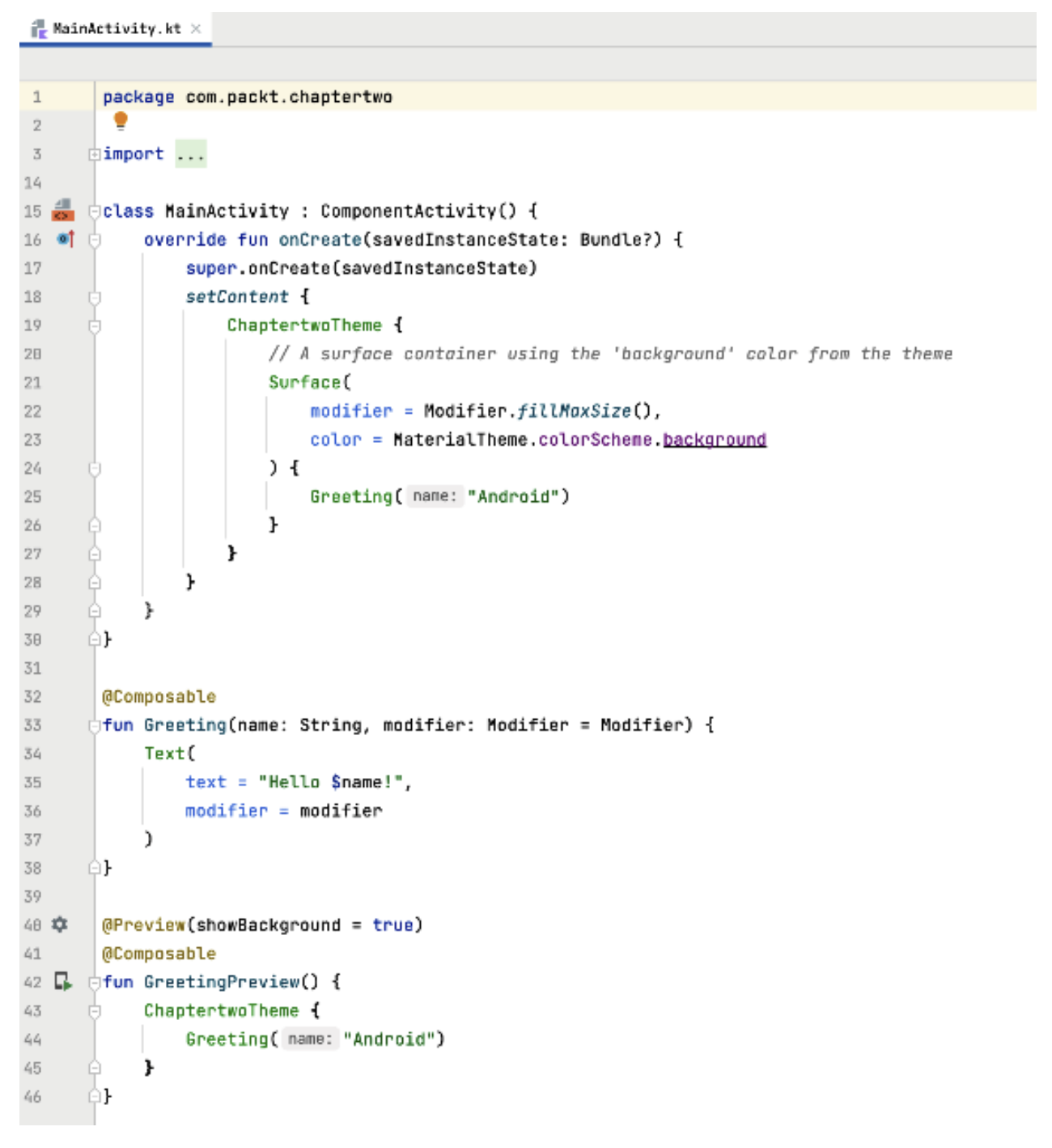
Sekarang kita dapat melihat kode di dalam file MainActivity.kt, yang merupakan source code Kotlin. Di atas tab nama file, terdapat sebuah navigation bar, seperti yang ditunjukkan pada screenshot berikut:

Navigation bar memungkinkan kamu berpindah antar file project dengan mudah dan cepat.
Kita juga dapat beralih ke project view untuk melihat seluruh resource yang ada di dalam project. Opsi untuk berpindah tampilan ini berada di bagian paling atas daftar direktori. Secara default, tampilan yang digunakan adalah Android view, dan tersedia beberapa opsi tampilan lain sesuai preferensi kamu. Dengan beralih ke project view, kita akan melihat struktur folder seperti berikut:
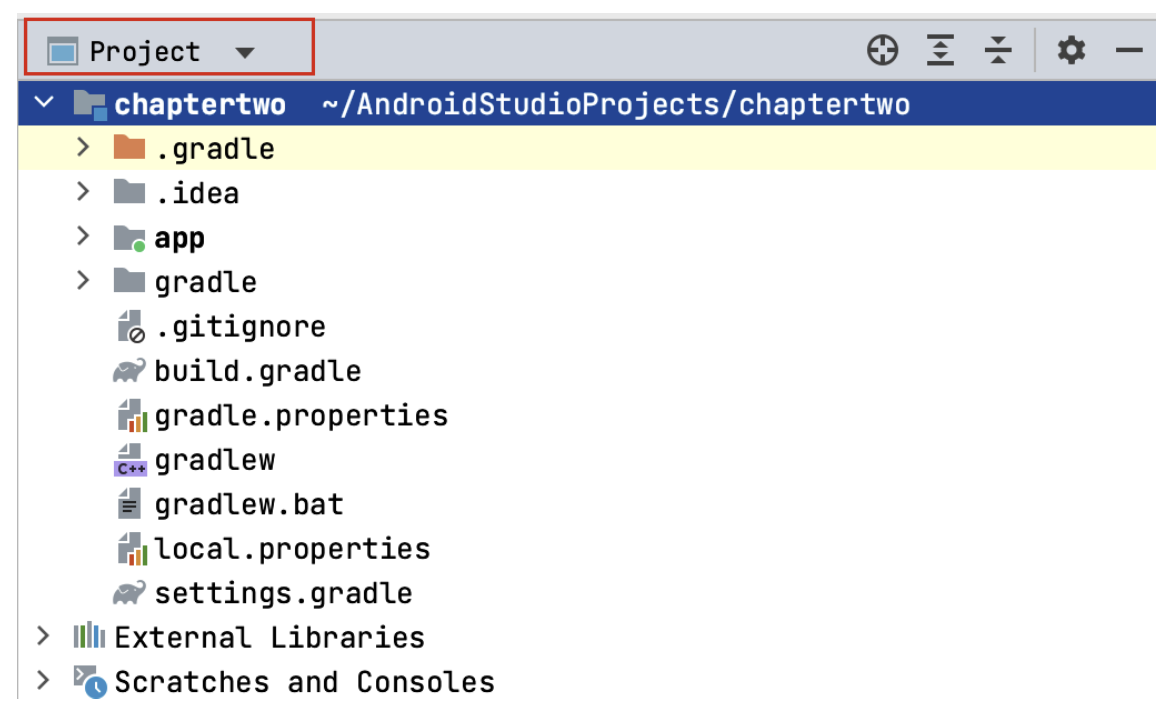
Pada gambar di atas, kita dapat melihat seluruh resource yang ada di dalam project, sehingga kita dapat dengan mudah menavigasi berbagai file dan folder.
Android Studio menyediakan berbagai tool window yang menawarkan beragam opsi. Mari kita mulai dengan Resource Manager, yaitu tool window yang berada di bagian kiri atas, tepat di bawah tab pengalih tampilan (view switcher). Buka tool window tersebut, dan kamu akan melihat tampilan seperti berikut:
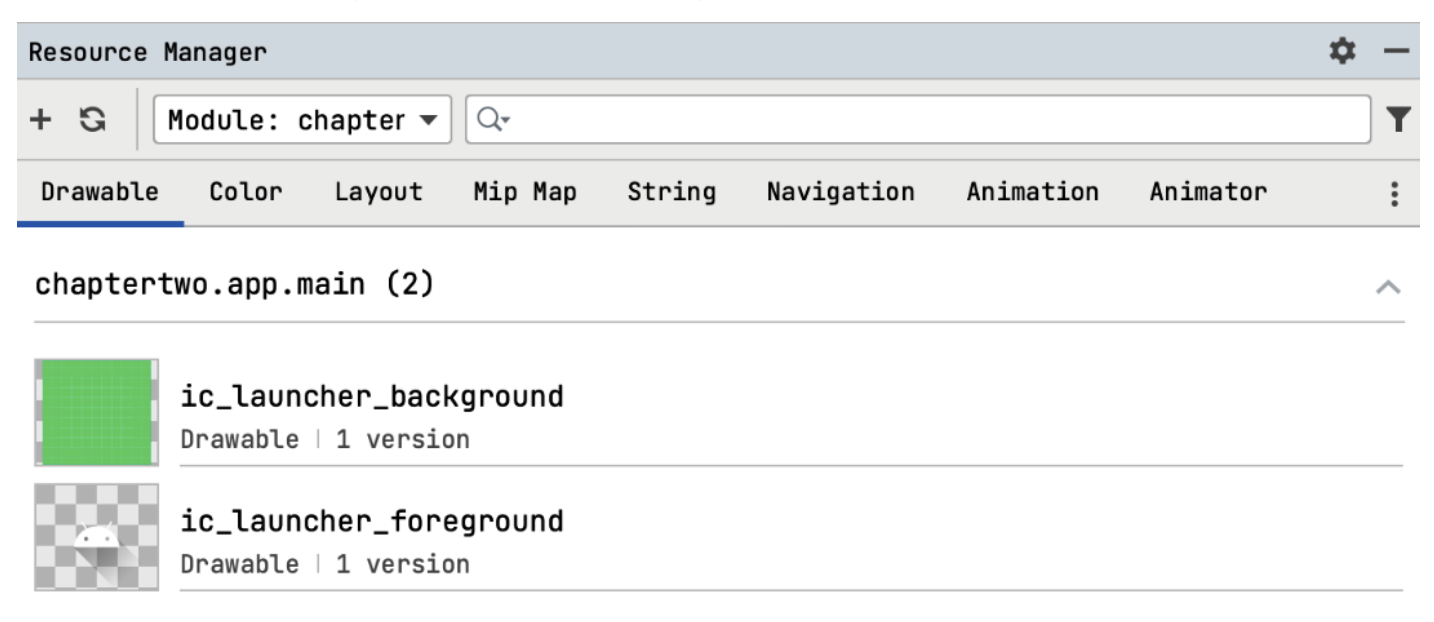
Seperti yang ditunjukkan oleh gambar, tab Resource Manager menampilkan seluruh resource yang ada di dalam project. Melalui tab ini, kita juga dapat dengan cepat menambahkan vector asset, image asset, serta file drawable, termasuk mengimpor drawable yang sudah ada. Keunggulan dari fitur ini adalah kita dapat melihat preview dari resource tersebut dan dengan mudah menelusuri semua resource yang tersedia di dalam project.
Di bawah tab ini, terdapat tab Project yang dapat digunakan untuk kembali ke tampilan project. Di bawahnya lagi, terdapat tab Pull Requests, yang memungkinkan kita melihat pull request yang masih terbuka dari repository version control project. Fitur ini sangat berguna ketika kita bekerja sama dengan anggota tim atau rekan kerja lainnya.
Android Studio memungkinkan kita untuk menambahkan atau menghapus tab-tab ini, serta memilih tab mana saja yang akan ditampilkan di sisi kiri, kanan, atau bawah. Untuk menghapus sebuah tab, kamu cukup klik kanan pada tab tersebut lalu pilih opsi Remove from Sidebar. Kamu juga dapat membuka menu View, kemudian memilih Tool Windows. Opsi ini akan menampilkan seluruh tool window yang saat ini tersedia untuk digunakan.
Android Studio juga menyediakan opsi tampilan alternatif melalui menu View. Sebagai contoh, kita dapat beralih ke presentation mode saat sedang melakukan presentasi. Untuk melakukannya, buka menu View, pilih Appearance, lalu klik Enter Presentation Mode. Mode ini akan menampilkan UI yang lebih minimalis, seperti yang ditunjukkan pada gambar berikut:
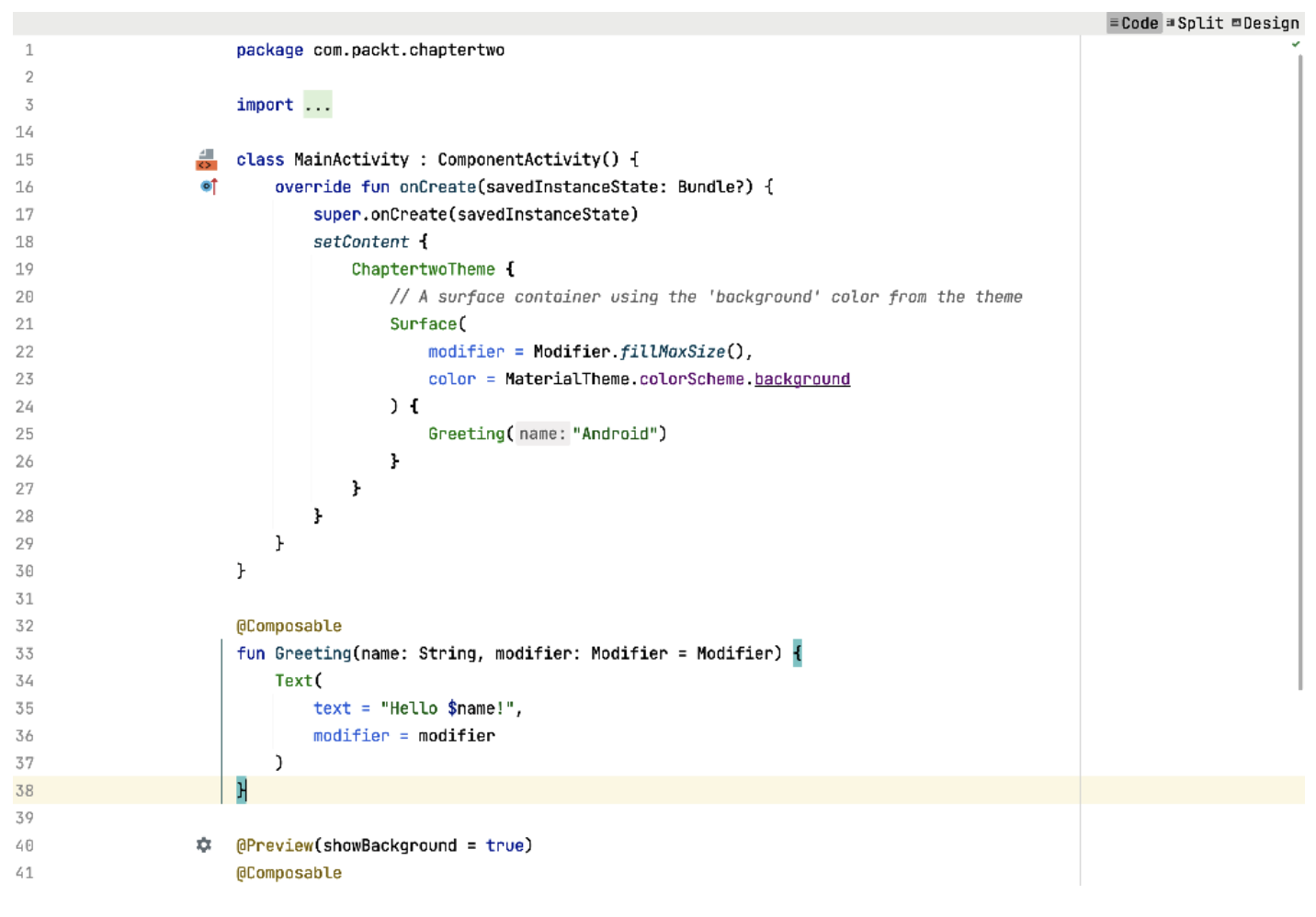
Seperti yang ditunjukkan pada gambar, ukuran font terlihat lebih besar dan tampilan UI menjadi sangat minimal. Mode ini sangat membantu ketika kamu sedang melakukan presentasi. Untuk keluar dari mode ini, buka menu View, lalu pilih Exit Presentation Mode.
Di bagian bawah layar, terdapat beberapa tool lain yang juga berguna, seperti yang ditunjukkan berikut ini:

Berdasarkan gambar di atas, mari kita pelajari fungsi dari masing-masing tab berikut:
-
TODO: Menampilkan seluruh item to-do. Tab ini berguna untuk melacak hal-hal yang perlu kamu kerjakan.
-
Problems: Menampilkan semua masalah yang ada di dalam project. Tab ini berguna untuk memantau error dan warning yang muncul.
-
Terminal: Memungkinkan kamu menjalankan perintah terminal secara langsung. Ini berguna untuk menjalankan perintah seperti Git atau Android Debug Bridge (ADB).
-
App Inspection: Digunakan untuk menginspeksi berbagai elemen di dalam aplikasi dan sangat berguna untuk proses debugging. Kamu dapat memeriksa background job, database, serta network request. Untuk database, kamu bisa melihat data yang tersimpan dan menjalankan query. Untuk network request, kamu dapat melihat request beserta respons JSON-nya. Sedangkan untuk background job, kamu bisa melihat daftar job dan statusnya. Semua ini sangat membantu dalam men-debug dan menemukan masalah pada aplikasi.
-
Logcat: Menampilkan seluruh pesan log. Tab ini sangat berguna untuk melakukan debugging saat error terjadi.
-
App Quality Insights: Memungkinkan kamu melihat insight kualitas aplikasi. Melalui tab ini, kamu dapat melihat crash yang terdeteksi oleh Firebase Crashlytics langsung di Android Studio, lengkap dengan stack trace dan baris kode yang bermasalah. Kamu juga dapat langsung menavigasi ke baris kode tersebut.
-
Build: Menampilkan output proses build. Tab ini berguna untuk men-debug error yang terjadi saat build.
-
Profiler: Digunakan untuk melakukan profiling aplikasi. Agar profiler dapat bekerja, aplikasi harus sedang berjalan. Profiler sangat berguna untuk menganalisis masalah performa dan menyediakan metrik penggunaan CPU, memori, dan energi. Metrik ini dapat digunakan untuk mengoptimalkan aplikasi.
Posisi tab-tab ini dapat berbeda-beda, dan terkadang beberapa tab mungkin tidak ditampilkan. Kamu juga dapat dengan mudah menambahkan atau menghapus tab-tab tersebut dari sidebar.
Selanjutnya, mari kita lihat beberapa shortcut yang berguna di dalam Android Studio.
Beberapa Shortcut yang Berguna
Shortcut membantu kita menyelesaikan berbagai hal di Android Studio dengan cepat. Jika dikuasai dengan baik, shortcut dapat meningkatkan produktivitas secara signifikan. Terdapat banyak shortcut yang tersedia, dan kamu juga dapat menyesuaikan serta membuat shortcut sendiri. Beberapa shortcut yang paling umum antara lain sebagai berikut:
-
Alt + 7 di Windows atau Command + 7 di Mac: Shortcut ini digunakan untuk membuka tab Structure. Di dalam tab ini, kamu dapat melihat berbagai method dan properti yang tersedia pada sebuah class, object, atau file. Untuk file MainActivity.kt, kita dapat melihat struktur seperti berikut:
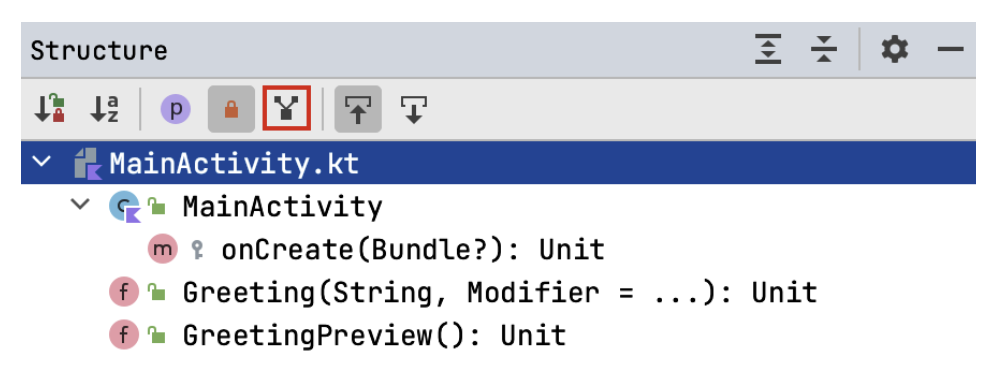
Berdasarkan gambar, kita dapat melihat bahwa tab Structure menampilkan seluruh method yang ada di dalam file MainActivity.kt. Dengan mengklik salah satu method pada tab ini, kita dapat langsung melihat method tersebut di dalam kode.
Selain itu, terdapat sebuah ikon—yang ditandai dengan warna merah yang berfungsi untuk menampilkan method yang diwarisi (inherited methods). Ketika ikon ini diklik, Android Studio akan menampilkan seluruh method turunan yang juga tersedia di dalam file tersebut.
-
Alt + Enter di Windows atau Option + Enter di Mac: Shortcut ini memungkinkan kita dengan cepat menambahkan import untuk package, file, atau dependensi di dalam project. Selain itu, shortcut ini juga menyediakan berbagai fungsi lain, seperti memberikan quick fix untuk error dan membantu mengimplementasikan method.
-
Double-press Shift: Membuka jendela pencarian umum. Di sini, kita dapat mencari class, symbol, dan file di seluruh project.
-
Ctrl + Shift + F di Windows atau Command + Shift + F di Mac: Berguna untuk mencari teks di seluruh file dalam project.
-
Ctrl + F6 di Windows atau Command + F6 di Mac: Digunakan untuk melakukan refactoring kode. Melalui shortcut ini, kita dapat mengganti nama, mengubah signature method, memindahkan kode, dan berbagai refactoring lainnya.
-
Ctrl + D di Windows atau Command + D di Mac: Digunakan untuk menduplikasi satu baris kode atau bagian kode yang dipilih.
-
Ctrl + B di Windows atau Command + B di Mac: Digunakan untuk langsung berpindah ke deklarasi variabel/method.
Kita baru membahas sebagian kecil dari shortcut yang tersedia. Masih banyak shortcut lain yang bisa kamu manfaatkan. Jika kamu ingin menguasai sebagian besar shortcut tersebut, kamu dapat menginstal plugin Key Promoter X (https://plugins.jetbrains.com/plugin/9792-key-promoter-x). Plugin ini akan mengingatkan kamu tentang shortcut setiap kali kamu melakukan sebuah aksi yang sebenarnya memiliki shortcut. Selain itu, plugin ini juga akan menyarankan pembuatan shortcut ketika kamu berulang kali melakukan suatu aksi yang belum memiliki shortcut.
Ringkasan
Pada bab ini, kita telah membuat aplikasi Android pertama. Kita juga telah mengenal Android Studio sebagai IDE yang digunakan untuk mengembangkan aplikasi Android. Selain itu, kita mempelajari berbagai tips, shortcut, serta fitur Android Studio yang berguna, sekaligus memahami proses pembuatan project di Android Studio.
Pada bab berikutnya, kita akan membahas dasar-dasar layout Jetpack Compose. Kita akan memulainya dengan pengenalan Jetpack Compose sebagai pendekatan deklaratif dalam membangun UI untuk aplikasi Android.