Bab 1: Memulai dengan Python
Pada bab ini, kamu akan menjalankan program Python pertamamu, hello_world.py. Pertama-tama, kamu perlu memeriksa apakah versi Python terbaru sudah terpasang di komputer kamu; jika belum, kamu akan menginstalnya. Kamu juga akan menginstal sebuah text editor untuk bekerja dengan program Python kamu. Text editor dapat mengenali kode Python dan menyoroti bagian-bagiannya saat kamu menulis, sehingga memudahkan kamu memahami struktur kode yang kamu buat.
Menyiapkan Development Environment
Python memiliki sedikit perbedaan pada setiap sistem operasi, sehingga kamu perlu memperhatikan beberapa hal. Pada bagian-bagian berikutnya, penulis akan memastikan Python telah disiapkan dengan benar di sistem yang kamu gunakan.
Versi Python
Setiap bahasa pemrograman terus berkembang seiring munculnya ide dan teknologi baru, dan para pengembang Python secara konsisten menjadikan bahasa ini semakin serbaguna dan andal. Pada saat buku ini ditulis, versi terbaru adalah Python 3.11, tetapi seluruh isi buku ini dapat dijalankan dengan Python versi 3.9 atau yang lebih baru.
Pada bagian ini, kita akan mengecek apakah Python sudah terinstal di sistem kamu dan apakah kamu perlu menginstal versi yang lebih baru. Lampiran A juga berisi detail tambahan tentang cara menginstal versi terbaru Python pada setiap sistem operasi utama.
Menjalankan Kode Python
Kamu dapat menjalankan interpreter Python di sebuah jendela terminal, yang memungkinkan kamu mencoba potongan-potongan kode Python tanpa harus menyimpan dan menjalankan keseluruhan program. Sepanjang buku ini, kamu akan melihat potongan kode yang terlihat seperti berikut ini:
>>> print("Hello Python interpreter!")
Hello Python interpreter!
Tiga tanda kurung sudut (>>>) merupakan prompt, yang akan kita sebut sebagai Python prompt, dan menandakan bahwa kamu sedang menggunakan jendela terminal. Teks diseebelahnya adalah kode yang perlu kamu ketik, lalu jalankan dengan menekan tombol **ENTER**. Sebagian besar contoh dalam buku ini berupa program kecil yang berdiri sendiri dan akan kamu jalankan dari text editor, bukan dari terminal. Namun, pada beberapa kesempatan, konsep-konsep dasar akan ditampilkan melalui serangkaian potongan kode yang dijalankan di sesi terminal Python untuk mendemonstrasikan konsep tertentu dengan lebih efisien. Ketika kamu melihat tiga tanda kurung sudut dalam sebuah listing kode, itu berarti kamu sedang melihat kode dan output dari sebuah sesi terminal. Sebentar lagi, kita akan mencoba menulis kode langsung di interpreter pada sistem kamu.
Kita juga akan menggunakan text editor untuk membuat sebuah program sederhana bernama Hello World! yang telah menjadi bagian klasik dalam proses belajar pemrograman. Dalam dunia pemrograman, sudah lama ada tradisi bahwa menampilkan pesan Hello world! ke layar sebagai program pertama di sebuah bahasa pemrograman baru akan membawa keberuntungan. Program yang sangat sederhana ini memiliki tujuan yang nyata. Jika program tersebut dapat berjalan dengan benar di sistem kamu, maka program Python apa pun yang kamu tulis seharusnya juga dapat berjalan dengan baik.
Tentang Editor VS Code
VS Code adalah text editor yang andal, berkualitas profesional, gratis, dan ramah bagi pemula. VS Code sangat cocok digunakan baik untuk aplkasi sederhana maupun yang kompleks, sehingga jika kamu sudah terbiasa menggunakannya saat belajar Python, kamu dapat terus memakainya ketika beralih ke aplikasi yang lebih besar dan lebih rumit. VS Code dapat diinstal di semua sistem operasi modern dan mendukung sebagian besar bahasa pemrograman, termasuk Python.
Lampiran B menyediakan informasi tentang text editor lainnya. Jika kamu penasaran dengan opsi-opsi lain, kamu mungkin ingin melihat sekilas lampiran tersebut pada tahap ini. Jika kamu ingin segera mulai ngoding, kamu bisa langsung menggunakan VS Code. Setelah kamu memperoleh sedikit pengalaman sebagai programmer, barulah kamu dapat mempertimbangkan editor lain. Pada bab ini, penulis akan memandu kamu melalui proses instalasi VS Code di sistem operasi yang kamu gunakan.
Jika kamu sudah memiliki text editor dan tahu bagaimana untuk menjalankan program Python dengan editor ini, kamu boleh menggunakannya tanpa harus berganti editor.
Python di Berbagai Sistem Operasi
Python adalah bahasa pemrograman lintas platform, yang berarti dapat berjalan di semua sistem operasi utama. Program Python apa pun yang kamu tulis seharusnya dapat dijalankan di komputer modern mana pun yang telah terpasang Python. Namun, cara menyiapkan Python di setiap sistem operasi sedikit berbeda.
Pada bagian ini, kamu akan mempelajari cara menyiapkan Python di sistem kamu. Pertama, kamu akan memeriksa apakah versi Python terbaru sudah terpasang di sistem kamu, dan memasangnya jika belum. Setelah itu, kamu akan memasang VS Code. Kedua langkah ini merupakan satu-satunya langkah yang berbeda pada setiap sistem operasi.
Pada bagian-bagian berikutnya, kamu akan menjalankan hello_world.py dan memecahkan masalah jika ada sesuatu yang tidak berjalan dengan semestinya. Penulis akan memandu kamu melalui proses ini untuk setiap sistem operasi, sehingga kamu akan memiliki lingkungan pemrograman Python yang dapat kamu andalkan.
Python di Windows
Windows biasanya tidak langsung memiliki Python sehingga kita perlu memasangnya lalu memasang VS Code.
Memasang Python
Pertama, periksa apakah Python sudah terpasang di sistem kamu. Buka jendela Command Prompt dengan mengetik command di menu Start, lalu klik aplikasi Command Prompt. Di jendela terminal yang terbuka, ketik python dengan huruf kecil. Jika kamu mendapatkan Python prompt (>>>), berarti Python sudah terinstal di sistem kamu. Jika yang muncul adalah pesan error yang menyatakan bahwa python bukan perintah yang dikenali, atau jika Microsoft Store terbuka, berarti Python belum terpasang. Jika Microsoft Store terbuka, tutup saja; lebih baik mengunduh installer resmi daripada menggunakan versi dari Microsoft.
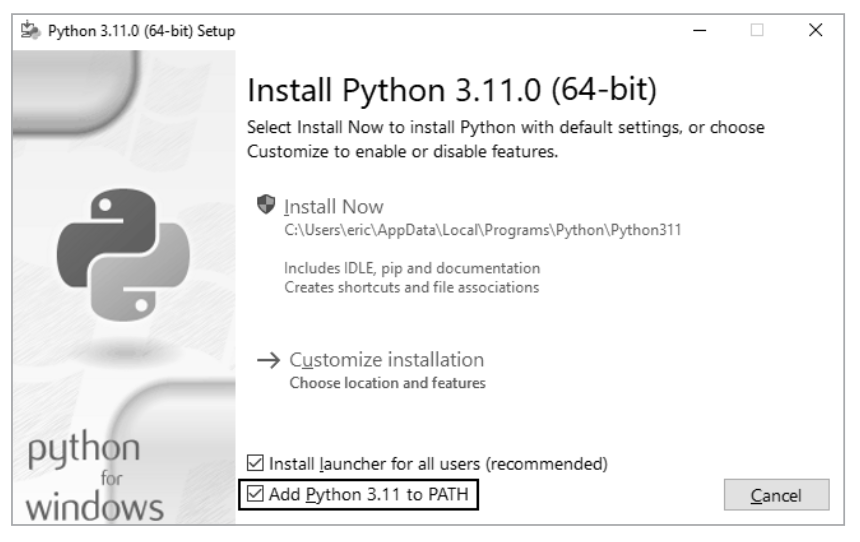
Jika Python belum terpasang di sistem kamu, atau jika versi yang terpasang lebih lama dari Python 3.9, kamu perlu mengunduh installer Python untuk Windows. Kunjungi https://python.org dan arahkan kursor ke tautan Downloads. Kamu akan melihat sebuah tombol untuk mengunduh versi Python terbaru. Klik tombol tersebut, dan proses pengunduhan installer yang sesuai dengan sistem kamu akan dimulai secara otomatis. Setelah file selesai diunduh, jalankan installer tersebut. Pastikan kamu mencentang opsi Add Python to PATH, karena ini akan memudahkan proses konfigurasi sistem kamu. Gambar di bawah menunjukkan opsi ini dalam keadaan terpilih.
Menjalankan Python di Terminal
Buka jendela Command Prompt yang baru, lalu ketik python dengan huruf kecil. Kamu seharusnya melihat Python prompt (>>>), yang menandakan bahwa Windows telah menemukan versi Python yang baru saja kamu instal.
C:\> python
Python 3.x.x (main, Jun . . . , 13:29:14) [MSC v.1932 64 bit (AMD64)] on win32
Type "help", "copyright", "credits" or "license" for more information.
>>>
Jika output yang kamu lihat terlalu berbeda, lihat panduan yang lebih lengkap di Lampiran A.
Ketikkan perintah berikut:
>>> print("Hello Python interpreter!")
Hello Python interpreter!
>>>
Kamu seharusnya melihat output Hello Python interpreter! Setiap kali kamu ingin menjalankan potongan kode Python, buka jendela Command Prompt dan mulai sesi terminal Python. Untuk menutup sesi terminal tersebut, tekan CTRL-Z lalu tekan ENTER, atau ketik perintah exit().
Memasang VS Code
Kamu dapat mengunduh installer VS Code di https://code.visualstudio.com. Klik tombol Download for Windows, lalu jalankan installer tersebut. Lewati bagian-bagian berikutnya tentang macOS dan Linux, dan ikuti langkah-langkah pada bagian Menjalankan Program Hello World.
Python di macOS
Python tidak langsung terpasang pada versi macOS terbaru, sehingga kamu perlu memasangnya jika belum ada. Pada bagian ini, kamu akan memasang versi Python terbaru, lalu memasang VS Code dan memastikan semuanya telah dikonfigurasi dengan benar.
Python 2 sudah terpasang di macOS versi lama, tapi ini adalah versi jadul yang seharusnya tidak kita pakai lagi.
Memeriksa Apakah Python 3 Terpasang
Buka jendela terminal dengan membuka Applications → Utilities → Terminal. Kamu juga bisa menekan ⌘-spasi, mengetik terminal, lalu menekan ENTER. Untuk melihat apakah kamu sudah memiliki versi Python yang cukup baru, ketik python3. Kemungkinan besar kamu akan melihat pesan tentang instalasi command line developer tools. Sebaiknya mereka dipasang setelah Python terpasang, jadi jika pesan ini muncul, batalkan jendela pop-up tersebut.
Jika output menunjukkan bahwa Python versi 3.9 atau yang lebih baru sudah terinstal, kamu bisa melewati bagian berikutnya dan langsung menuju “Menjalankan Python di Terminal”. Jika kamu melihat versi yang lebih lama dari Python 3.9, ikuti instruksi pada bagian selanjutnya untuk memasang versi terbaru.
Perlu diperhatikan bahwa di macOS, setiap kali kamu melihat perintah python dalam buku ini, kamu perlu menggunakan perintah python3 sebagai gantinya untuk memastikan kamu menggunakan Python 3. Pada sebagian besar sistem macOS, perintah python biasanya mengarah ke versi Python lama yang seharusnya hanya digunakan oleh tools internal sistem, atau tidak mengarah ke apa pun dan menghasilkan pesan error.
Memasang Python Terbaru
Kamu dapat menemukan installer Python untuk sistem kamu di https://python.org. Arahkan kursor ke tautan Download, dan kamu akan melihat tombol untuk mengunduh versi Python terbaru. Klik tombol tersebut, dan proses pengunduhan installer yang sesuai dengan sistem kamu akan dimulai secara otomatis. Setelah file selesai diunduh, jalankan installer tersebut.
Setelah installer selesai dijalankan, sebuah jendela Finder akan muncul. Klik dua kali file Install Certificates.command. Menjalankan file ini akan memudahkan kamu untuk memasang library tambahan yang akan dibutuhkan dalam proyek-proyek dunia nyata, termasuk aplikasi di paruh kedua buku ini.
Menjalankan Python di Terminal
Sekarang kamu bisa mencoba menjalankan kode Python dengan membuka jendela terminal baru dan menuliskan python3:
$ python3
Python 3.x.x (v3.11.0:eb0004c271, Jun . . . , 10:03:01)
[Clang 13.0.0 (clang-1300.0.29.30)] on darwin
Type "help", "copyright", "credits" or "license" for more information.
>>>
Perintah ini akan memulai sebuah sesi terminal Python. Kamu seharusnya melihat Python prompt (>>>), yang menandakan bahwa macOS telah menemukan versi Python yang baru saja kamu pasang.
Masukkan baris berikut di dalam sesi terminal tersebut:
>>> print("Hello Python interpreter!")
Hello Python interpreter!
>>>
Kamu akan melihat pesan Hello Python Interpreter! yang akan mencetak pesan tersebut di jendela terminal sekarang. Kamu bisa menutup interpreter Python tadi dengan CTRL-D atau dengan menulis perintah exit().
Di sistem macOS yang baru, kamu akan melihat simbol persen (%) sebagai prompt terminal alih-alih simbol dolar ($).
Memasang VS Code
Untuk memasang VS Code kamu perlu mengunduh installer di https://code.visualstudio.com. Klik tombol Download lalu buka Finder dan akses folder Downloads. Drag file yang sudah diunduh ke folder Applications lalu klik dua kali untuk membukanya.
Lewati tahap pemasangan untuk Linux di bawah ini dan lompat ke langkah "Menjalankan Progam Hello World".
Python di Linux
Sistem Linux memang dirancang untuk kegiatan pemrograman, sehingga Python sudah terpasang di sebagian besar komputer Linux. Para pengembang dan pengelola Linux mengharapkan kamu untuk melakukan pemrograman sendiri pada suatu masa, dan mereka mendorong hal tersebut. Karena alasan ini, hanya ada sedikit hal yang perlu dipasang dan hanya beberapa pengaturan yang perlu diubah untuk mulai ngoding.
Memeriksa Versi Python
Buka jendela terminal dengan menjalankan aplikasi Terminal di sistem kamu (di Ubuntu, kamu bisa menekan CTRL-ALT-T). Untuk mengetahui versi Python yang terinstal, ketik python3 dengan huruf kecil. Jika Python sudah terinstal, perintah ini akan menjalankan interpreter Python. Kamu seharusnya melihat output yang menunjukkan versi Python yang terpasang. Kamu juga akan melihat Python prompt (>>>), tempat kamu bisa mulai mengetik perintah-perintah Python.
$ python3
Python 3.10.4 (main, Apr . . . , 09:04:19) [GCC 11.2.0] on linux
Type "help", "copyright", "credits" or "license" for more information.
>>>
Output ini menunjukkan bahwa Python 3.10.4 saat ini merupakan versi Python default yang terinstal di komputer ini. Setelah kamu melihat output tersebut, tekan CTRL-D atau ketik exit() untuk keluar dari Python prompt dan kembali ke prompt terminal. Setiap kali kamu melihat perintah python dalam buku ini, gunakan python3 sebagai gantinya.
Kamu memerlukan Python versi 3.9 atau yang lebih baru untuk menjalankan kode dalam buku ini. Jika versi Python yang terinstal di sistem kamu lebih lama dari Python 3.9, atau jika kamu ingin memperbarui ke versi terbaru yang tersedia saat ini, silakan merujuk ke instruksi di Lampiran A.
Menjalankan Python di Terminal
Kamu dapat mencoba menjalankan potongan-potongan kode Python dengan membuka terminal dan mengetik python3, seperti yang kamu lakukan saat memeriksa versi Python. Lakukan hal ini sekali lagi, dan ketika Python sudah berjalan, masukkan baris berikut di dalam sesi terminal tersebut:
>>> print("Hello Python interpreter!")
Hello Python interpreter!
>>>
Pesan tersebut seharusnya langsung ditampilkan di jendela terminal yang sedang aktif. Ingat bahwa kamu dapat menutup interpreter Python dengan menekan CTRL-D atau dengan mengetik perintah exit().
Memasang VS Code
Di Ubuntu Linux, kamu dapat menginstal VS Code melalui Ubuntu Software Center. Klik ikon Ubuntu Software di menu, lalu cari vscode. Klik aplikasi bernama Visual Studio Code (kadang disebut code), kemudian klik Install. Setelah proses instalasi selesai, cari VS Code di sistem kamu dan jalankan aplikasinya.
Menjalankan Program Hello World
Dengan versi Python terbaru dan VS Code yang sudah terinstal, kamu hampir siap untuk menjalankan program Python pertamamu yang ditulis di text editor. Namun sebelum itu, kamu perlu memasang Python extension untuk VS Code.
Memasang Python Extension Untuk VS Code
VS Code dapat digunakan dengan banyak bahasa pemrograman yang berbeda; untuk mendapatkan manfaat maksimal darinya sebagai programmer Python, kamu perlu memasang Python extension. Extension ini menambahkan dukungan untuk menulis, mengedit, dan menjalankan program Python.
Untuk memasang Python extension, klik ikon Manage yang terlihat seperti roda gigi di sudut kiri bawah aplikasi VS Code. Pada menu yang muncul, klik Extensions. Ketik python di kotak pencarian dan pilih Python extension. (Jika kamu melihat lebih dari satu extension bernama Python, pilih yang disediakan oleh Microsoft.) Klik Install dan instal tools tambahan apa pun yang dibutuhkan sistem kamu untuk menyelesaikan proses instalasi. Jika kamu melihat pesan yang meminta kamu memasang Python padahal kamu sudah melakukannya, pesan tersebut dapat kamu abaikan.
Jika kamu menggunakan macOS dan muncul pop-up yang meminta kamu menginstal command line developer tools, klik Install. Kamu mungkin akan melihat pesan yang menyatakan bahwa proses instalasi akan memakan waktu sangat lama, tetapi sebenarnya proses tersebut biasanya hanya membutuhkan sekitar 10 hingga 20 menit dengan koneksi internet yang wajar.
Menjalankan hello_world.py
Sebelum kamu menulis program pertamamu, buat sebuah folder bernama python_work di desktop kamu untuk menyimpan program yang akan kamu buat. Sebaiknya gunakan huruf kecil dan garis bawah sebagai pengganti spasi pada nama file dan folder, karena Python menggunakan aturan penamaan tersebut. Kamu juga bisa membuat folder ini di lokasi lain selain desktop, tetapi akan lebih mudah mengikuti beberapa langkah selanjutnya jika kamu menyimpan folder python_work langsung di desktop.
Buka VS Code, lalu tutup tab Get Started jika masih terbuka. Buat file baru dengan mengklik File → New File atau dengan menekan CTRL-N (⌘-N di macOS). Simpan file tersebut dengan nama hello_world.py di dalam folder python_work. Ekstensi .py memberi tahu VS Code bahwa file kamu ditulis menggunakan Python, serta memberi tahu cara menjalankan program dan menyoroti teks kode dengan cara yang membantu.
Setelah file berhasil disimpan, masukkan baris berikut ke dalam editor:
hello_world.py
print("Hello Python world!")
Untuk menjalankan program kamu, pilih Run → Run Without Debugging atau tekan CTRL-F5. Sebuah layar terminal akan muncul di bagian bawah jendela VS Code dan menampilkan output dari program kamu:
Hello Python world!
Kamu kemungkinan akan melihat beberapa output tambahan yang menunjukkan interpreter Python yang digunakan untuk menjalankan program kamu. Jika kamu ingin menyederhanakan informasi yang ditampilkan sehingga hanya output dari program kamu yang terlihat, lihat Lampiran B. Kamu juga dapat menemukan berbagai saran bermanfaat tentang cara menggunakan VS Code dengan lebih efisien di Lampiran B.
Jika kamu tidak melihat output tersebut, mungkin ada sesuatu yang salah pada program kamu. Periksa setiap karakter pada baris yang kamu masukkan. Apakah kamu tidak sengaja menuliskan print dengan huruf kapital? Apakah kamu lupa satu atau kedua tanda kutip atau tanda kurung? Bahasa pemrograman mengharapkan sintaks yang sangat spesifik, dan jika kamu tidak menuliskannya dengan benar, kamu akan mendapatkan error. Jika kamu masih tidak dapat menjalankan program tersebut, lihat saran-saran pada bagian berikutnya.
Troubleshooting
Jika kamu tidak bisa menjalankan hello_world.py, berikut beberapa langkah perbaikan yang bisa kamu coba. Langkah-langkah ini juga merupakan solusi umum yang baik untuk hampir semua masalah pemrograman:
-
Jika sebuah program mengandung error yang cukup serius, Python akan menampilkan traceback, yaitu laporan error. Python akan menelusuri file dan mencoba mengidentifikasi masalahnya. Periksa traceback tersebut; sering kali di sana terdapat petunjuk tentang apa yang menyebabkan program tidak bisa dijalankan.
-
Menjauhlah sejenak dari komputer kamu, ambil istirahat singkat, lalu coba lagi. Ingat bahwa sintaks sangat penting dalam pemrograman, sehingga hal sederhana seperti tanda kutip yang tidak berpasangan atau tanda kurung yang tidak lengkap dapat membuat program gagal dijalankan. Baca kembali bagian-bagian yang relevan dari bab ini, periksa ulang kode kamu, dan coba temukan kesalahannya.
-
Mulai dari awal lagi. Kamu kemungkinan tidak perlu menghapus instalasi software apa pun, tetapi mungkin masuk akal untuk menghapus file hello_world.py dan membuatnya kembali dari awal.
-
Mintalah orang lain untuk mengikuti langkah-langkah di bab ini, baik di komputer kamu maupun di komputer lain, dan perhatikan dengan saksama apa yang mereka lakukan. Bisa jadi kamu melewatkan satu langkah kecil yang justru tertangkap oleh orang lain.
-
Lihat instruksi instalasi tambahan di Lampiran A; beberapa detail yang disertakan di lampiran tersebut mungkin dapat membantu kamu menyelesaikan masalah.
-
Cari seseorang yang sudah mengenal Python dan minta bantuannya untuk menyiapkan lingkungan pemrograman kamu. Jika kamu bertanya-tanya, mungkin saja kamu tanpa sadar mengenal seseorang yang menggunakan Python.
-
Instruksi penyiapan di bab ini juga tersedia di situs pendamping buku ini di https://ehmatthes.github.io/pcc_3e. Versi online dari instruksi ini mungkin lebih mudah diikuti karena kamu bisa langsung menyalin dan menempel kode serta mengklik tautan ke sumber daya yang dibutuhkan.
-
Mintalah bantuan secara online. Lampiran C menyediakan sejumlah sumber daya, seperti forum dan situs live chat, tempat kamu bisa meminta solusi dari orang-orang yang sudah pernah menghadapi masalah yang sedang kamu alami sekarang.
Jangan pernah khawatir bahwa kamu merepotkan programmer yang lebih berpengalaman. Setiap programmer pernah mengalami kebuntuan di suatu masa, dan sebagian besar programmer dengan senang hati akan membantu kamu menyiapkan sistem dengan benar. Selama kamu dapat menjelaskan dengan jelas apa yang sedang kamu coba lakukan, apa saja yang sudah kamu lakukan, dan hasil yang kamu peroleh, kemungkinan besar akan ada seseorang yang bisa membantu kamu. Seperti yang telah disebutkan dalam pendahuluan, komunitas Python sangat ramah dan terbuka bagi para pemula.
Python seharusnya dapat berjalan dengan baik di komputer modern mana pun. Masalah penyiapan awal memang bisa terasa membuat frustrasi, tetapi semuanya sangat layak untuk diselesaikan. Setelah kamu berhasil menjalankan hello_world.py, kamu bisa mulai benar-benar belajar Python, dan tugas pemrograman kamu akan menjadi semakin menarik dan memuaskan.
Menjalankan Program Python dari Terminal
Sebagian besar program akan kamu jalankan langsung dari text editor. Namun, pada beberapa situasi, menjalankan program dari terminal bisa sangat berguna. Misalnya, kamu mungkin ingin menjalankan sebuah program yang sudah ada tanpa harus membukanya terlebih dahulu untuk diedit.
Kamu dapat melakukan hal ini di sistem apa pun yang telah terpasang Python, asalkan kamu mengetahui cara mengakses direktori tempat file program tersebut disimpan. Untuk mencobanya, pastikan kamu telah menyimpan file hello_world.py di dalam folder python_work yang ada di desktop kamu.
Windows
Kamu dapat menggunakan perintah terminal cd (change directory) untuk berpindah antar direktori di sistem file melalui jendela command. Perintah dir (directory) digunakan untuk menampilkan semua file yang ada di direktori saat ini.
Buka jendela terminal yang baru, lalu masukkan perintah-perintah berikut untuk menjalankan hello_world.py:
C:\> cd Desktop\python_work
C:\Desktop\python_work> dir
hello_world.py
C:\Desktop\python_work> python hello_world.py
Hello Python world!
Pertama, gunakan perintah cd untuk berpindah ke folder python_work, yang berada di dalam folder Desktop. Selanjutnya, gunakan perintah dir untuk memastikan bahwa file hello_world.py ada di dalam folder tersebut. Setelah itu, jalankan file tersebut dengan perintah python hello_world.py.
Sebagian besar program yang kamu buat akan dapat dijalankan dengan baik langsung dari text editor. Namun, seiring pekerjaan kamu menjadi semakin kompleks, kamu akan ingin menjalankan beberapa program langsung dari terminal.
Linux dan macOS
Menjalankan program Python dari sesi terminal caranya sama di Linux dan macOS. Kamu dapat menggunakan perintah terminal cd (change directory) untuk berpindah antar direktori di sistem file melalui sesi terminal. Perintah ls (list) digunakan untuk menampilkan semua file yang tidak tersembunyi yang ada di direktori saat ini.
Buka jendela terminal yang baru, lalu masukkan perintah-perintah berikut untuk menjalankan hello_world.py:
~$ cd Desktop/python_work/
~/Desktop/python_work$ ls
hello_world.py
~/Desktop/python_work$ python3 hello_world.py
Hello Python world!
Pertama, gunakan perintah cd untuk berpindah ke folder python_work, yang berada di dalam folder Desktop. Selanjutnya, gunakan perintah ls untuk memastikan bahwa file hello_world.py ada di dalam folder tersebut. Setelah itu, jalankan file tersebut dengan perintah python3 hello_world.py.
Sebagian besar program yang kamu buat akan dapat dijalankan dengan baik langsung dari text editor. Namun, seiring pekerjaan kamu menjadi semakin kompleks, kamu akan ingin menjalankan beberapa program langsung dari terminal.
Latihan-latihan pada bab ini bersifat eksploratif. Mulai Bab 2, tantangan-tantangan yang akan kamu kerjakan akan didasarkan pada apa yang telah kamu pelajari.
1-1. python.org: Jelajahi beranda Python (https://python.org) untuk menemukan topik-topik yang menarik bagi kamu. Seiring kamu semakin mengenal Python, bagian-bagian tertentu dari situs ini akan menjadi lebih berguna.
1-2. Salah Ketik: Buka file hello_world.py yang baru saja kamu buat. Buat sebuah kesalahan ketik di suatu bagian baris kode, lalu jalankan kembali program tersebut. Bisakah kamu membuat kesalahan ketik yang menghasilkan error? Apakah kamu bisa memahami pesan error yang muncul? Bisakah kamu membuat kesalahan ketik yang tidak menghasilkan error? Menurut kamu, mengapa kesalahan tersebut tidak menimbulkan error?
1-3. Kemampuan Tak Terbatas: Jika kamu memiliki kemampuan pemrograman tanpa batas, apa yang akan kamu buat? Kamu akan segera belajar menulis program Python. Jika kamu sudah memiliki target, kamu akan memiliki manfaat langsung untuk mengaplikasikan keterampilan baru kamu; sekarang adalah waktu yang tepat untuk menuliskan deskripsi singkat tentang apa yang ingin kamu buat. Membiasakan diri memiliki buku catatan “ide” adalah kebiasaan yang baik, yang bisa kamu buka kapan pun kamu ingin memulai proyek baru. Luangkan beberapa menit sekarang untuk mendeskripsikan tiga program yang ingin kamu buat.
Ringkasan
Pada bab ini, kamu telah mempelajari gambaran umum tentang Python, serta memasang Python di sistem kamu jika sebelumnya belum tersedia. Kamu juga telah memasang sebuah text editor untuk mempermudah penulisan kode Python. Kamu menjalankan potongan-potongan kode Python di sesi terminal, dan kamu menjalankan program pertamamu, hello_world.py. Kemungkinan besar kamu juga mempelajari sedikit tentang cara melakukan troubleshooting.
Pada bab berikutnya, kamu akan mempelajari berbagai jenis tipe data yang dapat kamu gunakan dalam program Python, dan kamu juga akan mulai menggunakan variabel.